Python从零开始 (二)环境搭建
Python3
在Python的起源和发展中介绍到,Python2于已经是过去式了,现在都在用Python3,所以我们也要学Python3,教程选择的是Python3.11,你问我为什么是这个版本,可能是习惯了,虽然说3.11发布很长时间了,但是对于学习基础教程完全够用,大部分语法都是通用的。
Python的安装方式
现在主流的安装方式有两种,一种是直接从官网下载安装包安装,另一种是通过Conda安装。
前者相对来说比较简单,只要点鼠标就行了,但是有个缺点就是,如果你要更新Python版本,那么你还要再从官网下载新的安装包来安装,这样电脑就可能会出现多个版本存在的问题。
后者虽然比较复杂点,但是可以同时安装多个版本,无缝切换,对于多个项目或者需要多版本的开发人员来说是非常的方便。
当然,Python的安装方式还有其他的,这里就只介绍这两种的区别,教程用的是后者。
Conda
Conda是一款开源的软件包管理系统和环境管理系统,支持在Windows、macOS和Linux系统中管理多版本软件包及其依赖关系。
前面介绍说了Conda可以为我们创建Python的环境,还可以管理环境,但是Conda只是一个命令行的管理工具,可以理解为是最底层的提供各种功能,在此基础上又有了MiniConda和Anaconda。
MiniConda和Anaconda
MiniConda和Anaconda都是在Conda基础之上诞生的,Anaconda功能最全面,提供可视化操作,大部分功能都可以通过鼠标完成,Miniconda则是Anaconda的精简版本,该有的功能也都有,就是没有可视化界面。
教程使用Miniconda,conda只是用来创建环境,而且用到的指令也不多,所以就用Miniconda。
环境搭建
下载
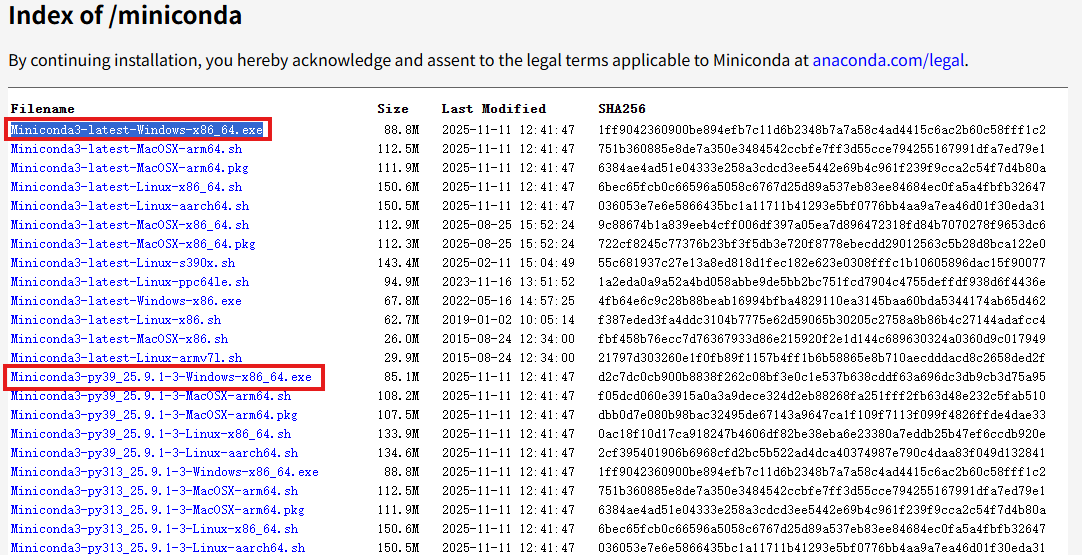
浏览器打开Miniconda仓库页面(https://repo.anaconda.com/miniconda/)
可以看到有
Miniconda3-latest-开头和Miniconda3-py开头的,Miniconda本身也是用python运行的,所以Miniconda是自带python,Miniconda3-latest-是带最新版本的python,Miniconda3-py则是带指定版本的,这里我们选择Miniconda3-latest-开头的,找到Miniconda3-latest-Windows-x86_64.exe(作者电脑是64位,如果是32位就选Miniconda3-latest-Windows-x86.exe),下载即可
安装
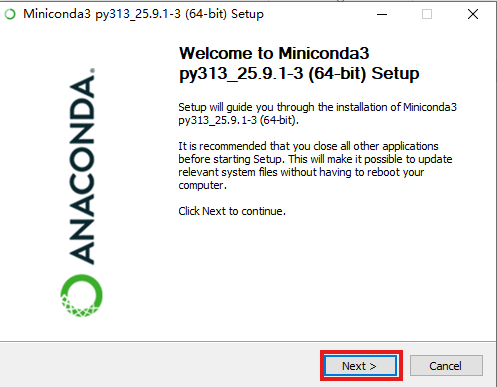
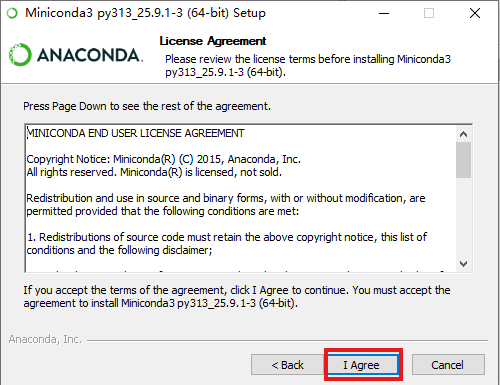
找到刚才下载的安装包,双击打开后跟着图片安装。
这里勾选
All Users。

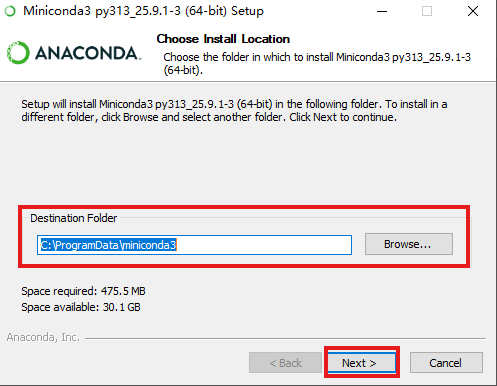
可以点击
Browse指定安装目录,这里推荐安装到非系统盘,教程演示就是用默认的路径。
这里勾选第一项。
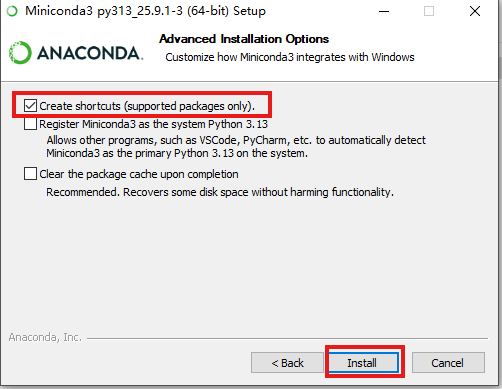
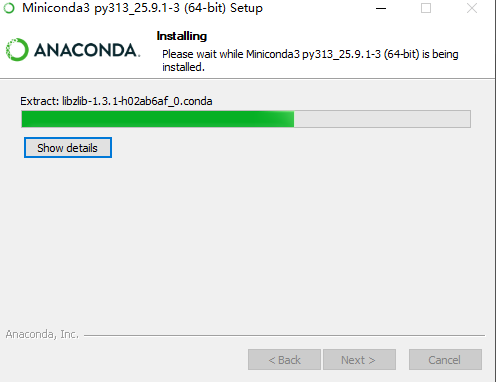
等待安装完成。
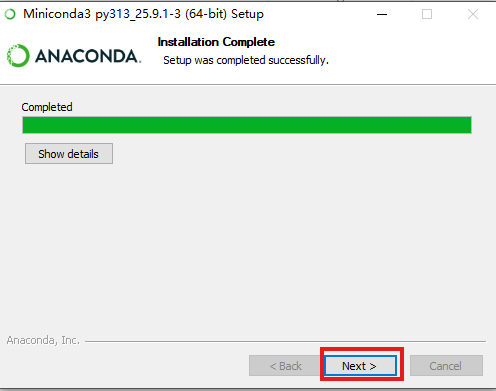
这里取消所有勾选,
Finish安装结束

验证
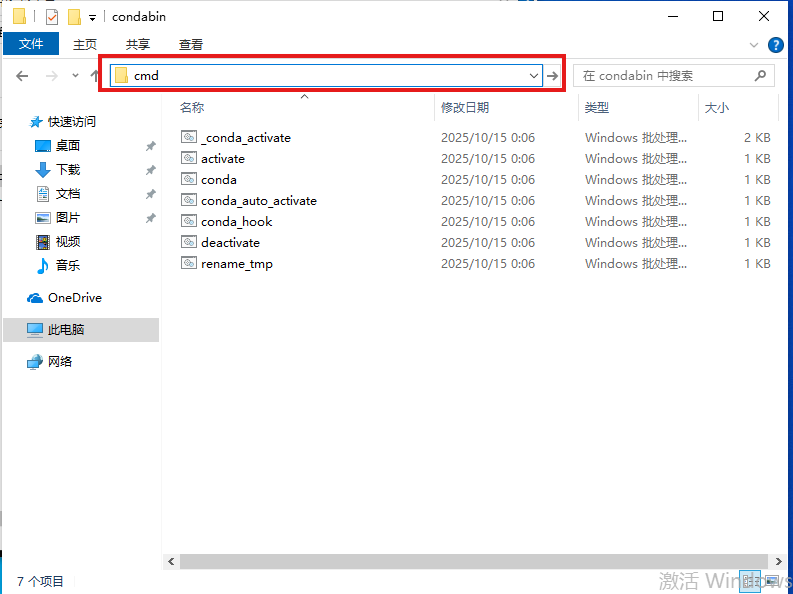
找到Miniconda的安装目录,找到并进入condabin目录,在上方路径框里输入
cmd后回车打开终端。
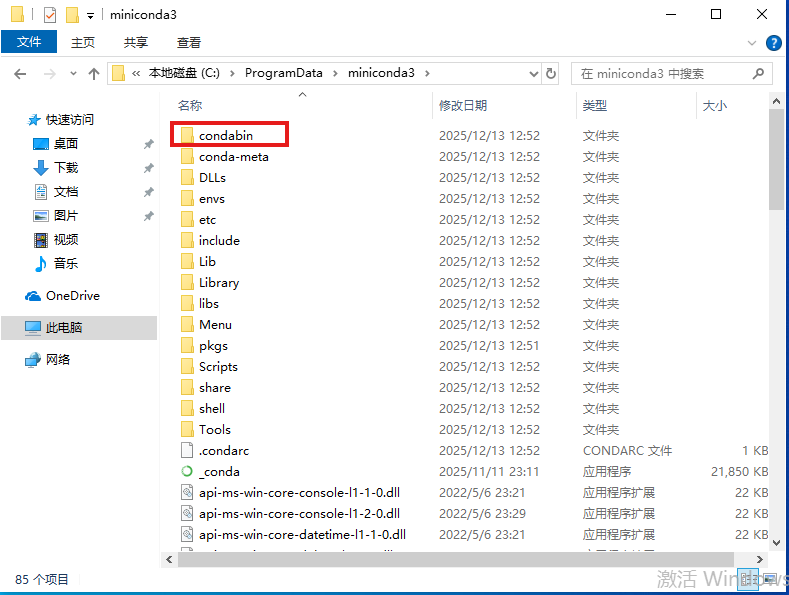
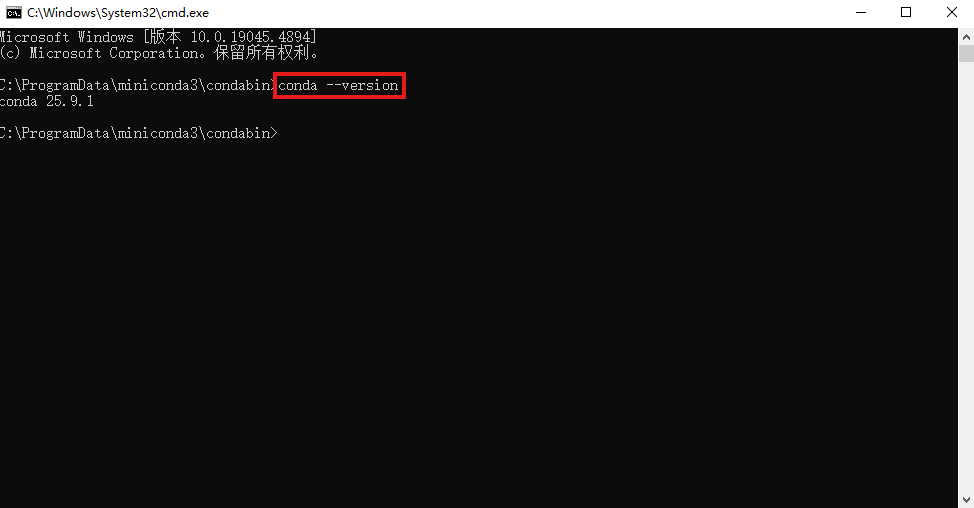
在终端输入
conda --version后回车,如果能显示conda的版本号就说明安装成功了。
指定envs和package目录(可选)
继续在终端里输入
conda info查看conda的所有配置信息,这里可以看到package cache和envs direcrories的目录,还有user config file的目录。
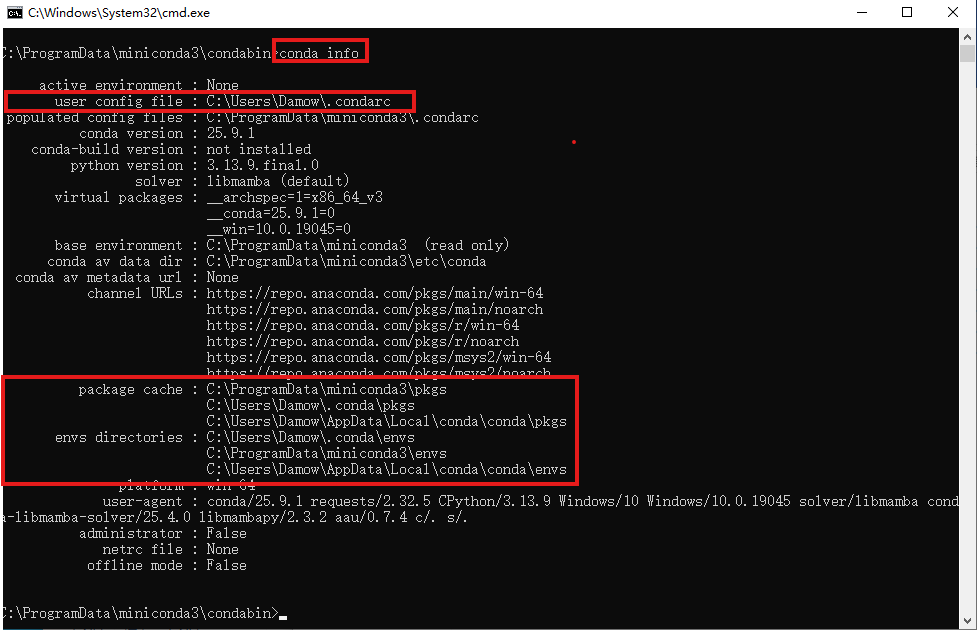
package 是存放一些Python包的目录。envs 是存放环境的目录。
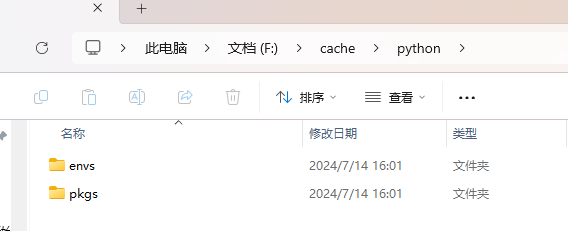
这两个目录是会占用大量磁盘空间,如果你希望自己指定一个位置来存放的话,可以根据下面的操作来配置。首先在指定路径新建两个目录,用来存放package和envs,这里将package存放在
F:\cache\python\pkgs,envs存放在F:\cache\python\envs,分别在电脑上创建这两个目录。
根据user config file指定的路径找到
.condarc文件(电脑必须勾选上查看隐藏文件和扩展名的选项),如果在指定目录里没有这个文件的话就自己手动创建一个,文件名就是.condarc,用记事本打开文件。
填上如下的文本1
2
3
4envs_dirs:
- F:\cache\python\envs
pkgs_dirs:
- F:\cache\python\pkgs注意
-左右都有一个空格,-后面就是你需要指定的目录,保存后再通过终端输入conda info后查看package和envs是否有自己指定的目录创建Python环境
经过前面一系列的操作后,现在我们终于可以开始创建Python环境了,还是在前面说到的终端里,输入
conda create -n mypy python=3.11后回车就能自动安装Python环境了。如果有出现任何选项都按回车即可。这里解释下
conda create指令后面的参数都是什么意思,-n表示指定一个环境名字,这里指定叫mypy,当然你也可以指定你喜欢的名字,python=x.xx表示要创建的Python的版本,这里用的是3.11,所以就指定python=3.11,你也可以指定其他版本。
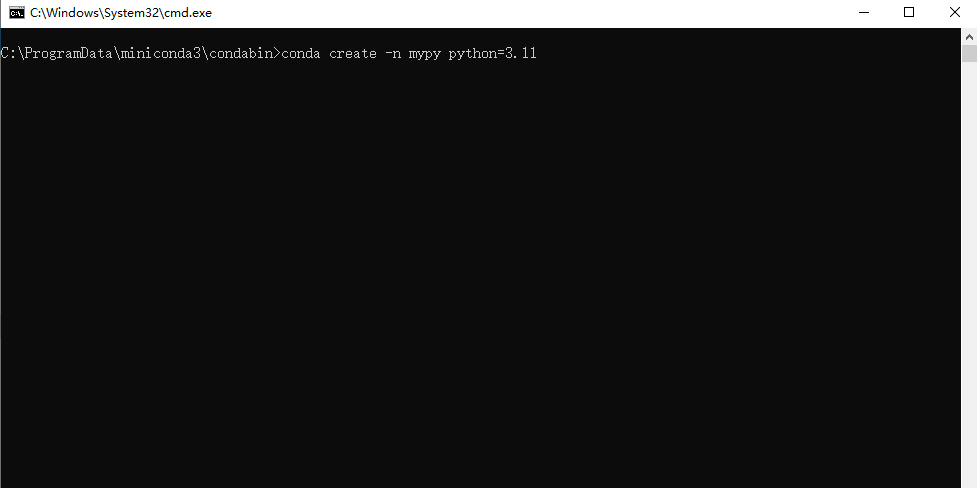
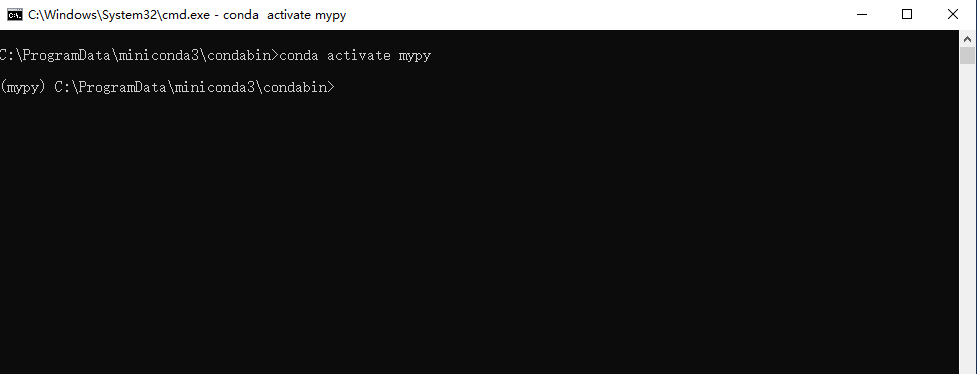
经过一番等待后,环境安装结束,在终端输入
conda activate mypy,如果没有任何错误提示,并且在最前面多了环境名(mypy),说明环境已经没问题了。
下载
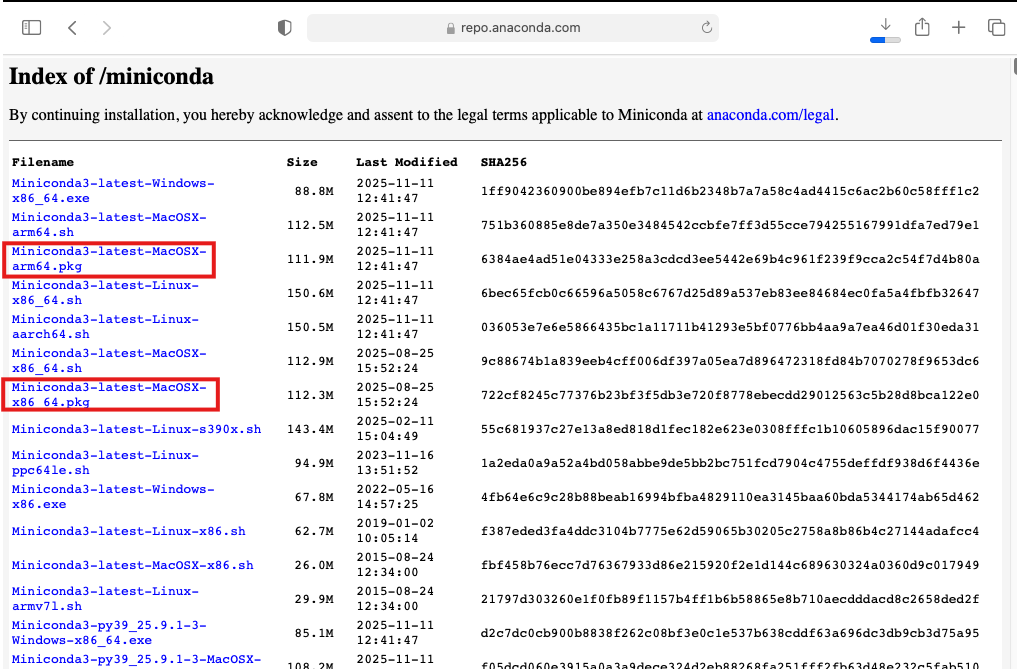
浏览器打开Miniconda仓库页面(https://repo.anaconda.com/miniconda/)
可以看到有
Miniconda3-latest-开头和Miniconda3-py开头的,Miniconda本身也是用python运行的,所以Miniconda是自带python,Miniconda3-latest-是带最新版本的python,Miniconda3-py则是带指定版本的,这里我们选择Miniconda3-latest-开头的,在红框里选择一个适合你电脑cpu的版本,教程演示用Miniconda3-latest-MacOSX-x86_64.pkg,点击下载。
安装
打开刚才下载的安装包,跟着图片安装。
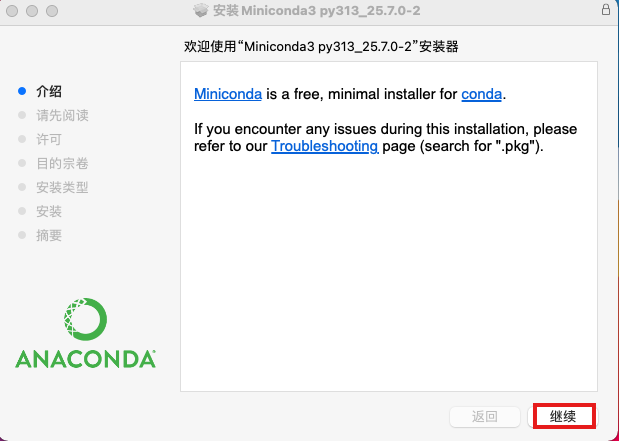
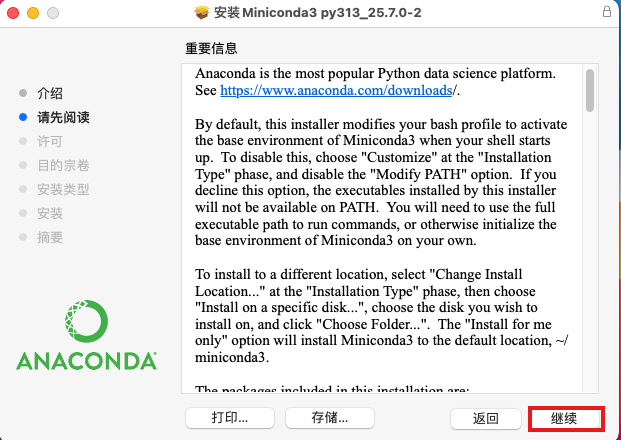
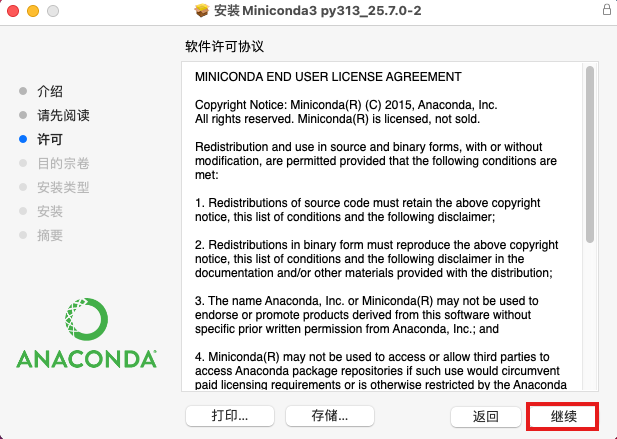
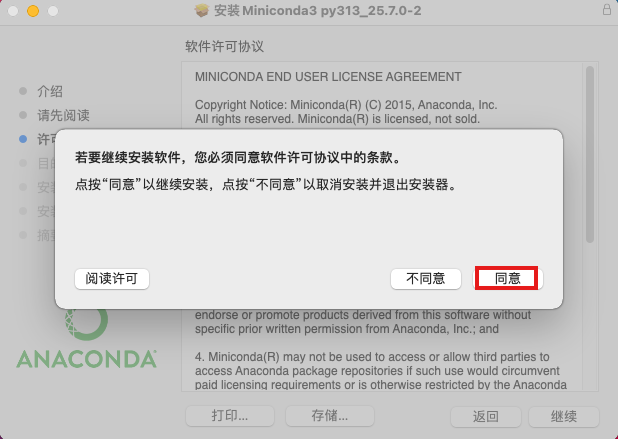
这里选为这台电脑上的所有用户安装。

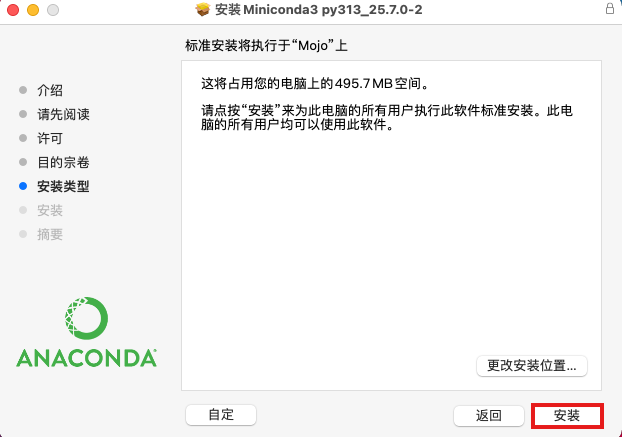
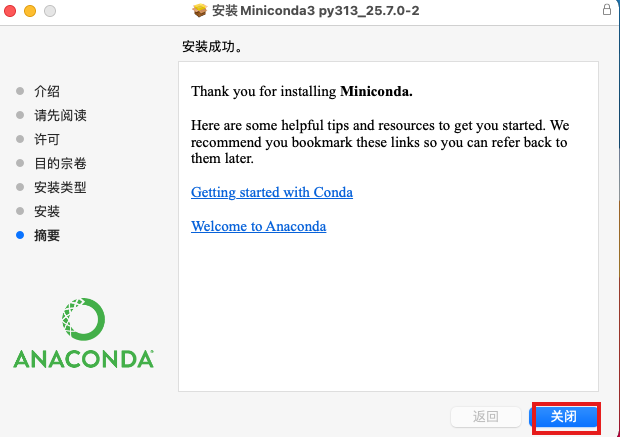
安装完毕,安装比较简单。
验证
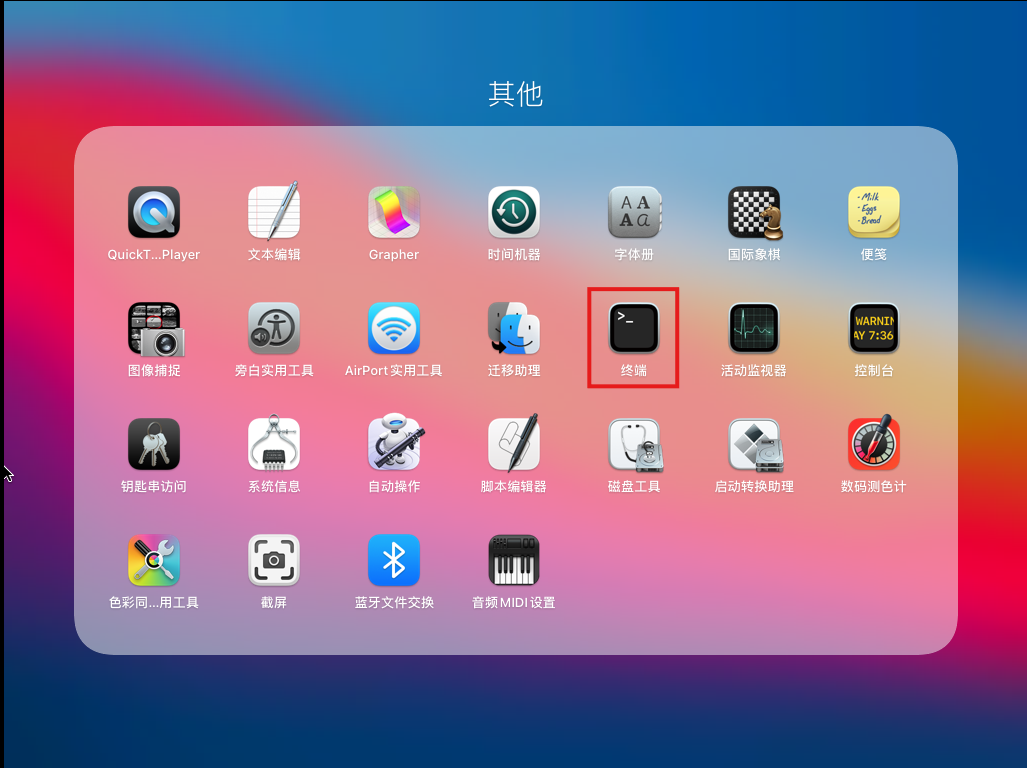
打开电脑的终端。
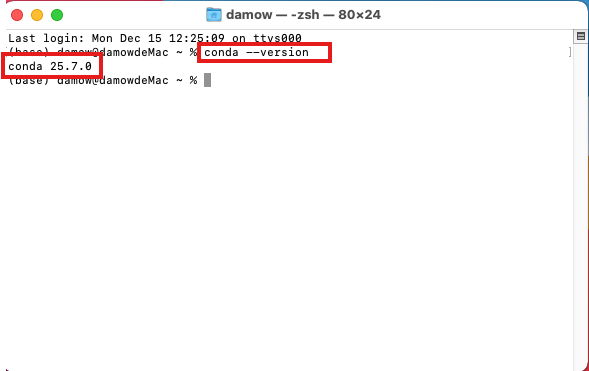
在终端输入
conda --version后回车,如果能显示conda的版本号就说明安装成功了。
创建Python环境
经过前面一系列的操作后,现在我们终于可以开始创建Python环境了,还是在前面说到的终端里,输入
conda create -n mypy python=3.11后回车就能自动安装Python环境了。如果有出现任何选项都按回车即可。这里解释下
conda create指令后面的参数都是什么意思,-n表示指定一个环境名字,这里指定叫mypy,当然你也可以指定你喜欢的名字,python=x.xx表示要创建的Python的版本,这里用的是3.11,所以就指定python=3.11,你也可以指定其他版本。
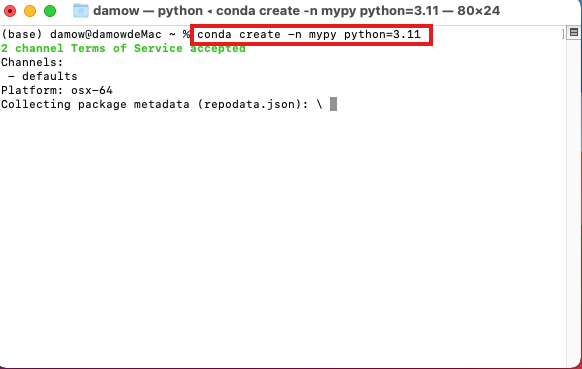
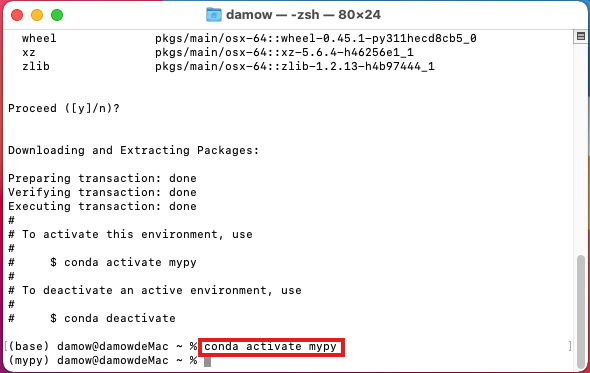
经过一番等待后,环境安装结束,在终端输入
conda activate mypy,如果没有任何错误提示,并且在最前面显示当前环境名(mypy),说明环境已经没问题了。
下载
按Ctrl+Alt+T打开终端(其他linux系统可能是替他快捷键),输入下面的指令。(作者电脑是64位,如果是32位就将
Miniconda3-latest-Linux-x86_64.sh替换成Miniconda3-latest-Linux-x86.sh)1
wget https://repo.anaconda.com/miniconda/Miniconda3-latest-Linux-x86_64.sh
安装
继续在终端下执行指令。
1
bash ./Miniconda3-latest-Linux-x86_64.sh
出现如下选项的时候回车。
1
2
3In order to continue the installation process, please review the license agreement.
Please, press ENTER to continue.
>>>之后会出现协议书,按方向键↓快速阅读。出现如下选项的时候输入yes。
1
2Do you accept the license terms? [yes|no]
>>>选择安装路径,如果回车就是默认路径,也可以自己输入安装的路径。
1
2
3
4
5
6
7
8Miniconda3 will now be installed into this location:
/home/damow/miniconda3
- Press ENTER to confirm the location
- Press CTRL-C to abort the installation
- Or specify a different location below
>>>是否初始化,输入yes。
1
2Proceed with initialization? [yes|no]
>>>验证
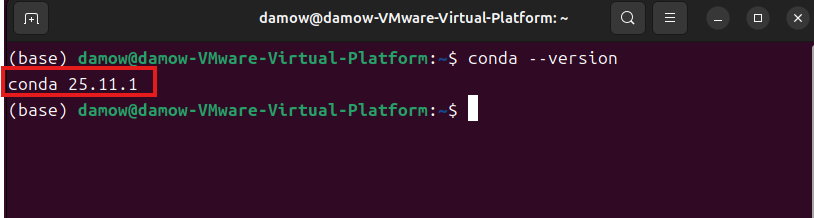
重新打开新的终端。输入
conda --version后回车,如果能显示conda的版本号就说明安装成功了。
创建Python环境
经过前面一系列的操作后,现在我们终于可以开始创建Python环境了,还是在前面说到的终端里,输入
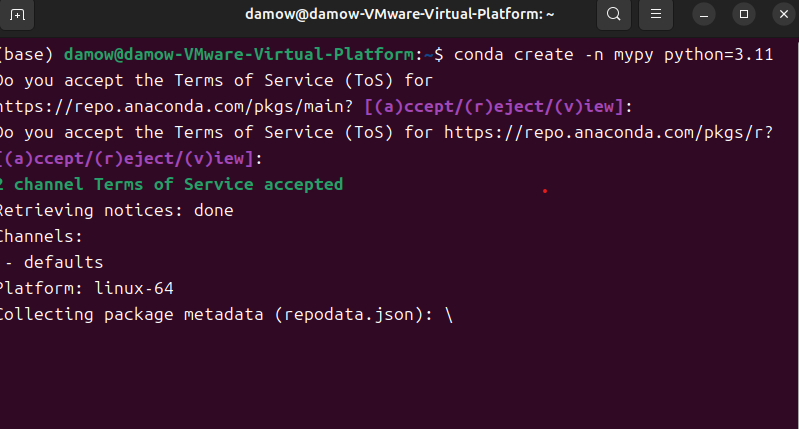
conda create -n mypy python=3.11后回车就能自动安装Python环境了。如果有出现任何选项都按回车即可。这里解释下
conda create指令后面的参数都是什么意思,-n表示指定一个环境名字,这里指定叫mypy,当然你也可以指定你喜欢的名字,python=x.xx表示要创建的Python的版本,这里用的是3.11,所以就指定python=3.11,你也可以指定其他版本。
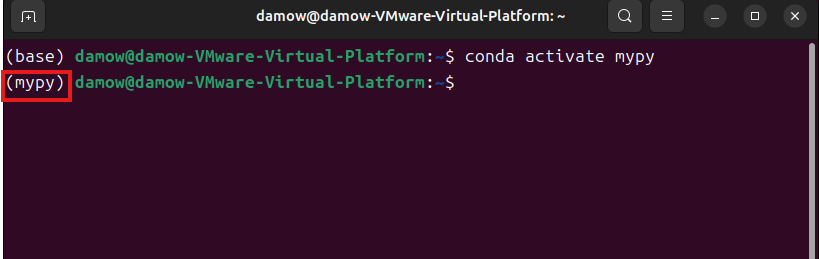
经过一番等待后,环境安装结束,在终端输入
conda activate mypy,如果没有任何错误提示,并且在最前面多了环境名(mypy),说明环境已经没问题了。
Vscode安装和配置
Visual Studio Code(简称VS Code)是微软公司于2015年4月30日发布的跨平台源代码编辑器,支持Windows、Linux和macOS系统。Vscode拥有大量的插件,只要通过安装插件就可以实现各种功能,而且Vscode小巧,启动速度快。
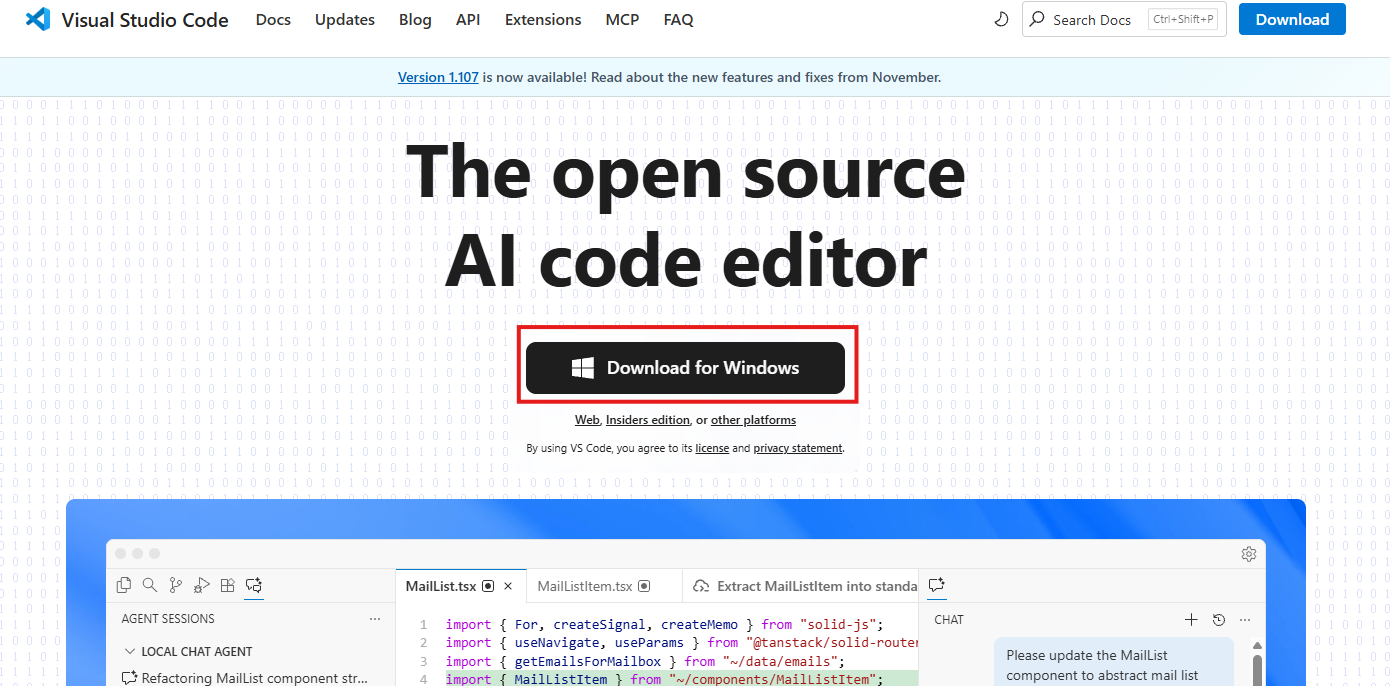
下载
浏览器打开vscode官网(https://code.visualstudio.com/),直接点击红框即可。
安装
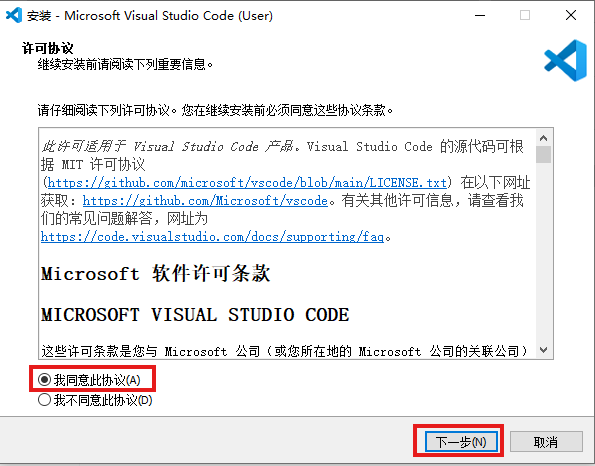
跟着图片安装。
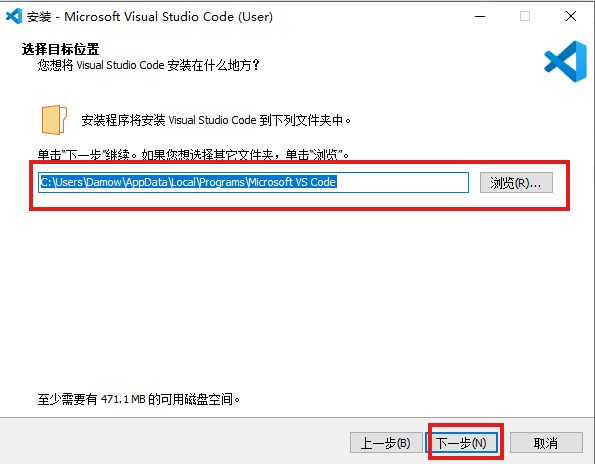
这里可以点击
浏览选择要安装的位置,教程就是用默认的。
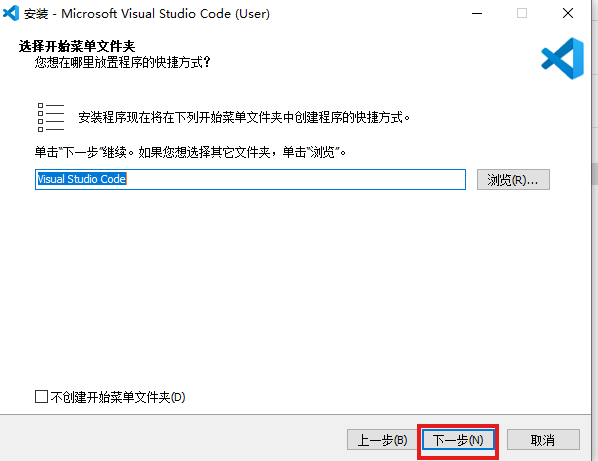
这里把创建桌面快捷方式勾上,方便打开项目文件。
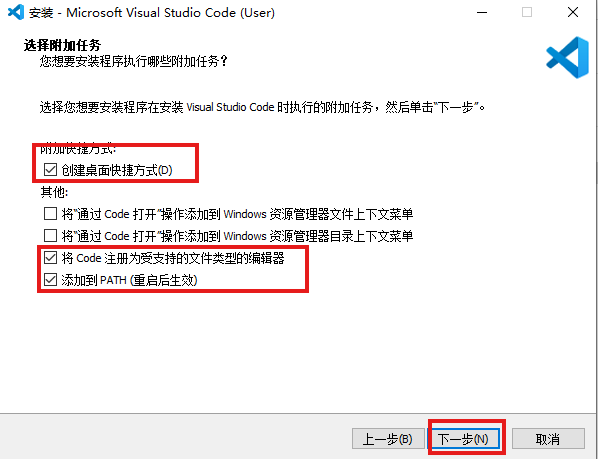
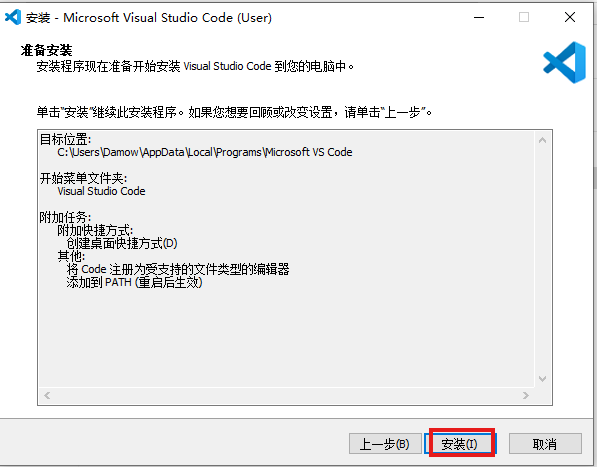
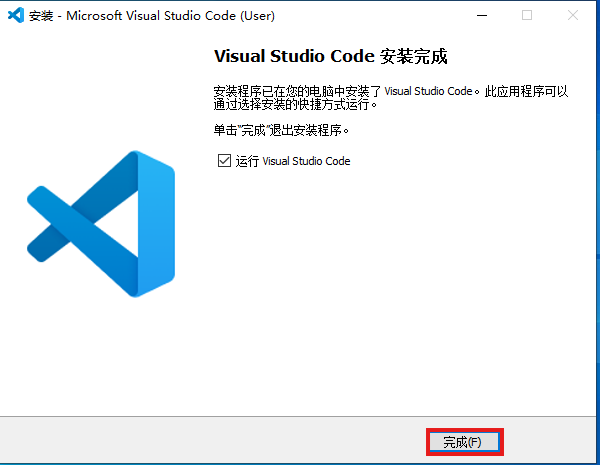
到这Vscode的安装就结束了,还是很简单的。
配置
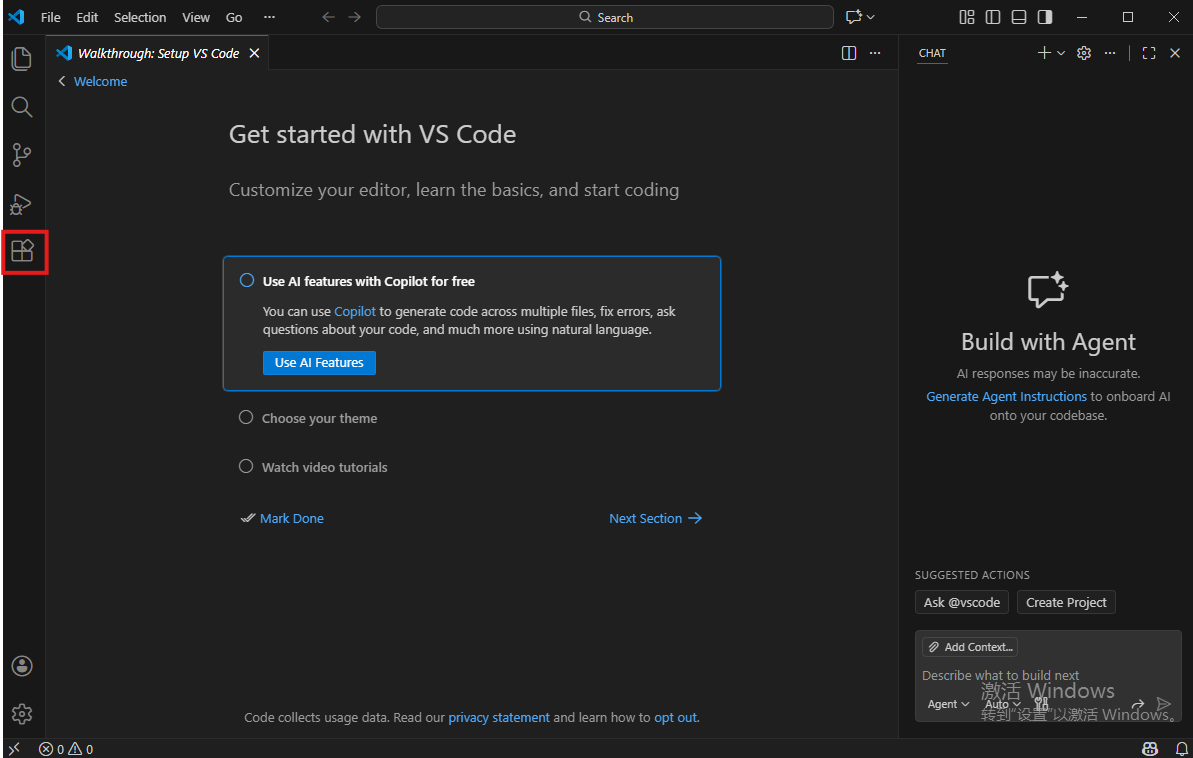
接下来需要做两个配置,第一个是汉化,如果你英文够好的话可以跳过汉化,第二个是安装Python插件,可以有语法检测,代码高亮,调试等功能。
所有的插件都可以通过点击图片方红框的按钮来安装,后面安装插件就不再叙述。
汉化
搜索
Chinese后找到简体中文的插件,点Instell即可安装汉化插件
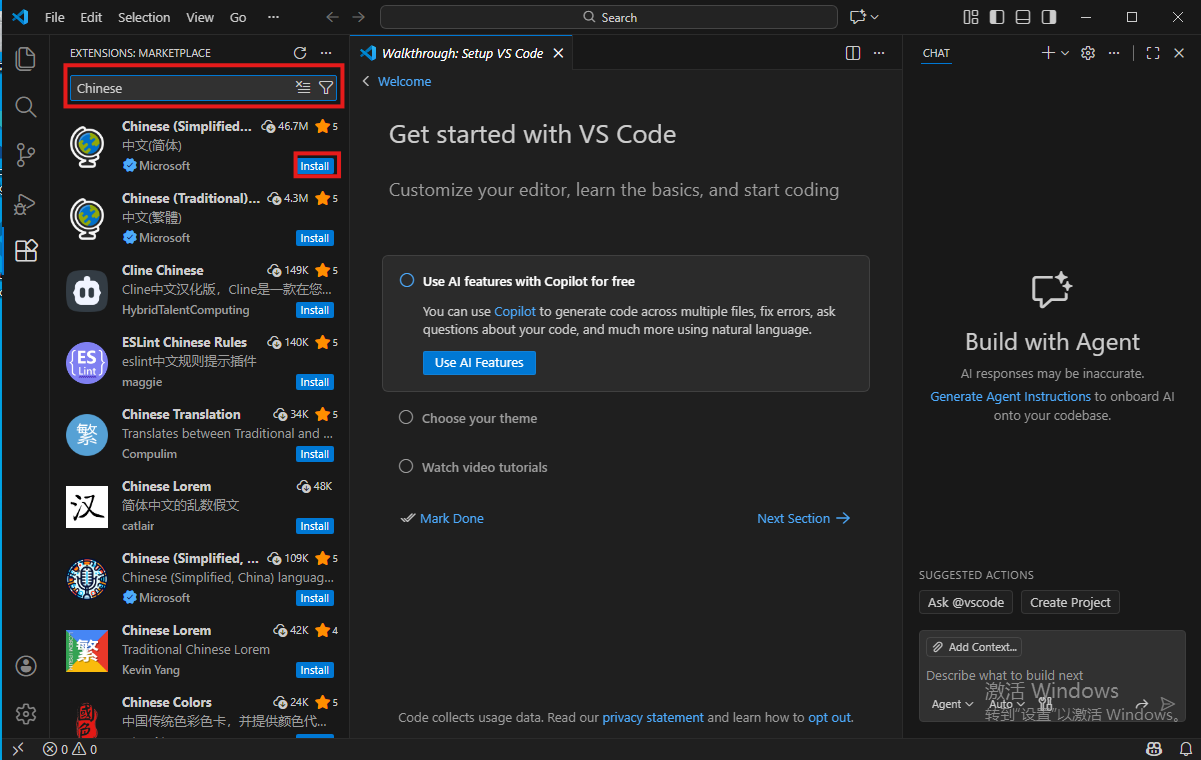
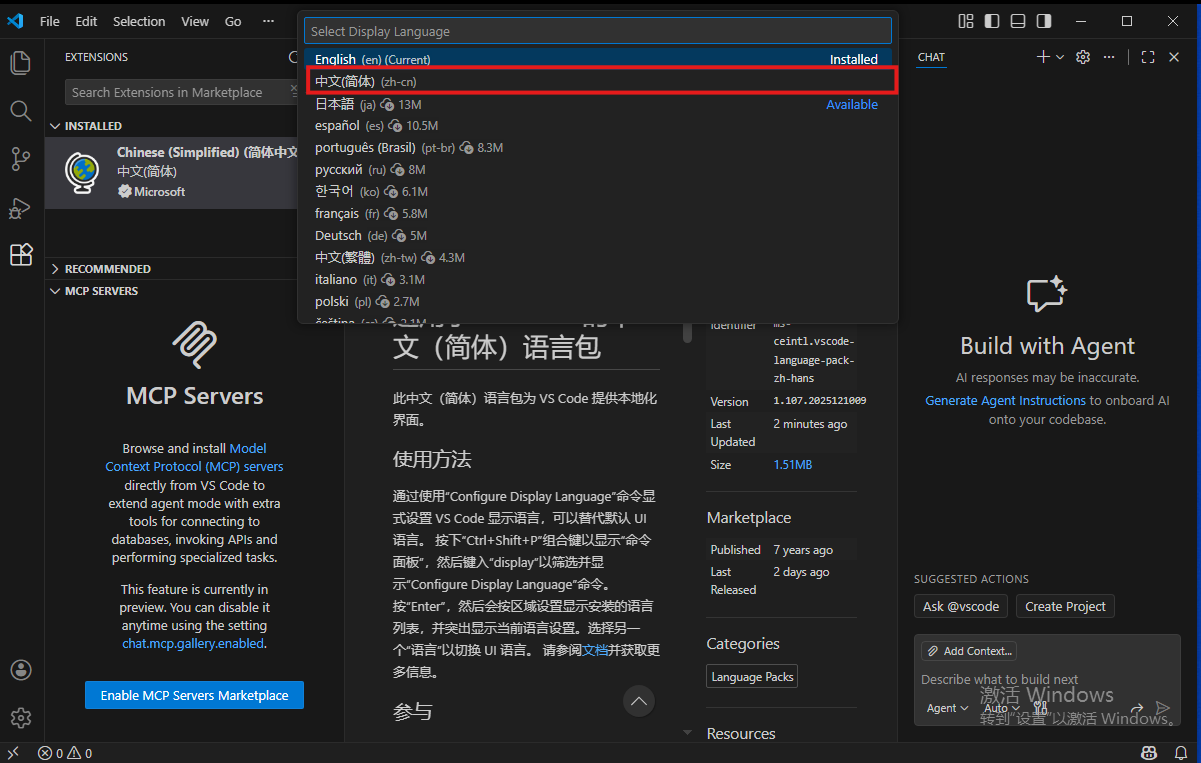
安装好后重新打开Vscode,如果还是英文就按照下面的指示设置成中文。
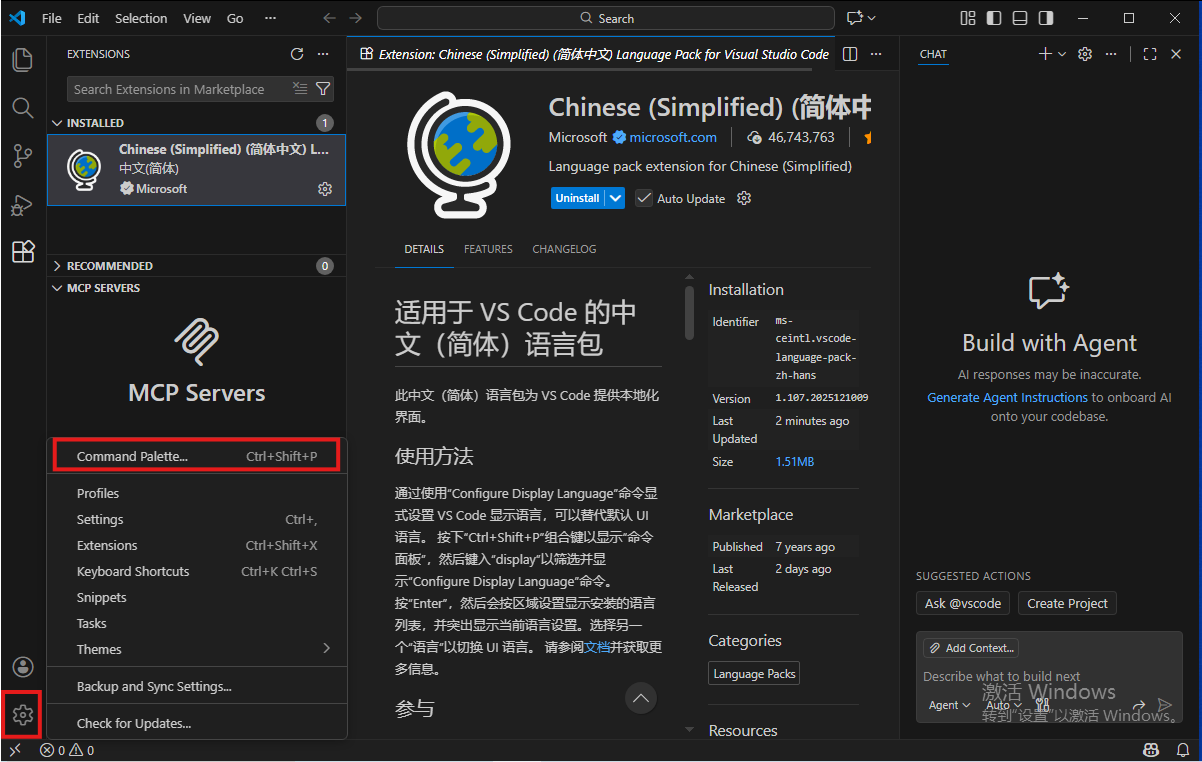
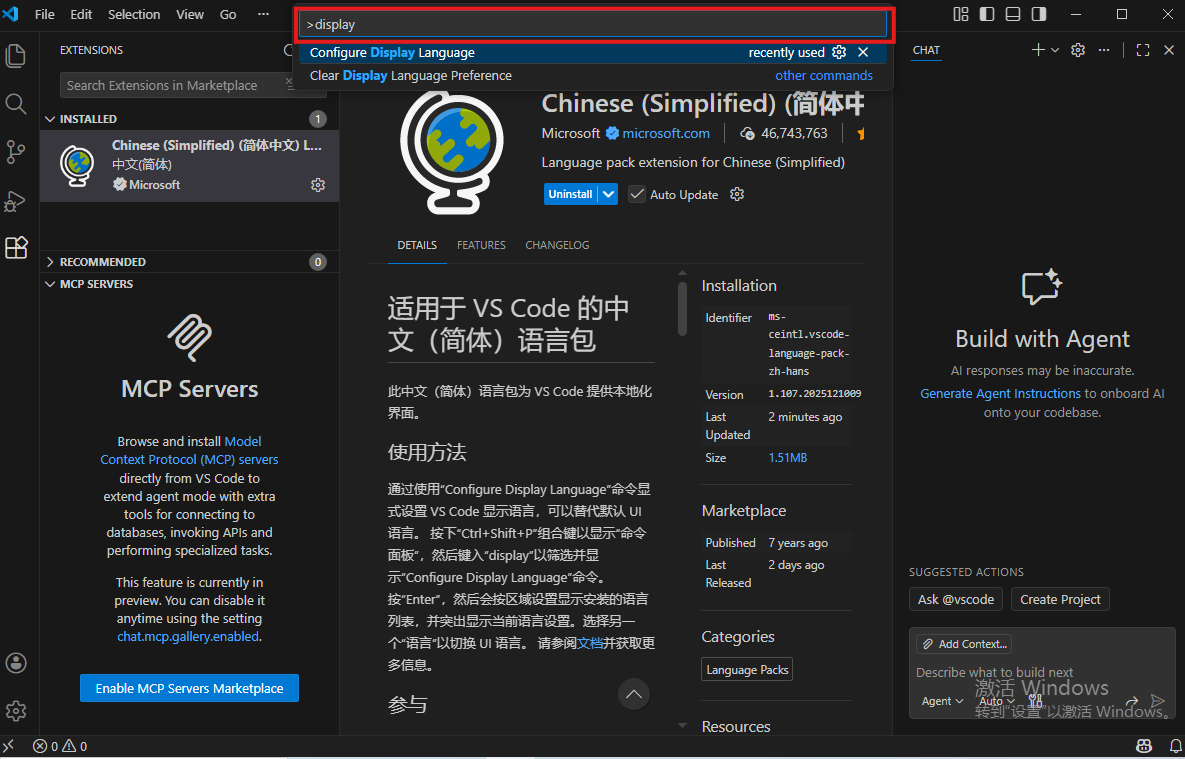
这里
display前面还有个>,千万别忘了。
Python插件
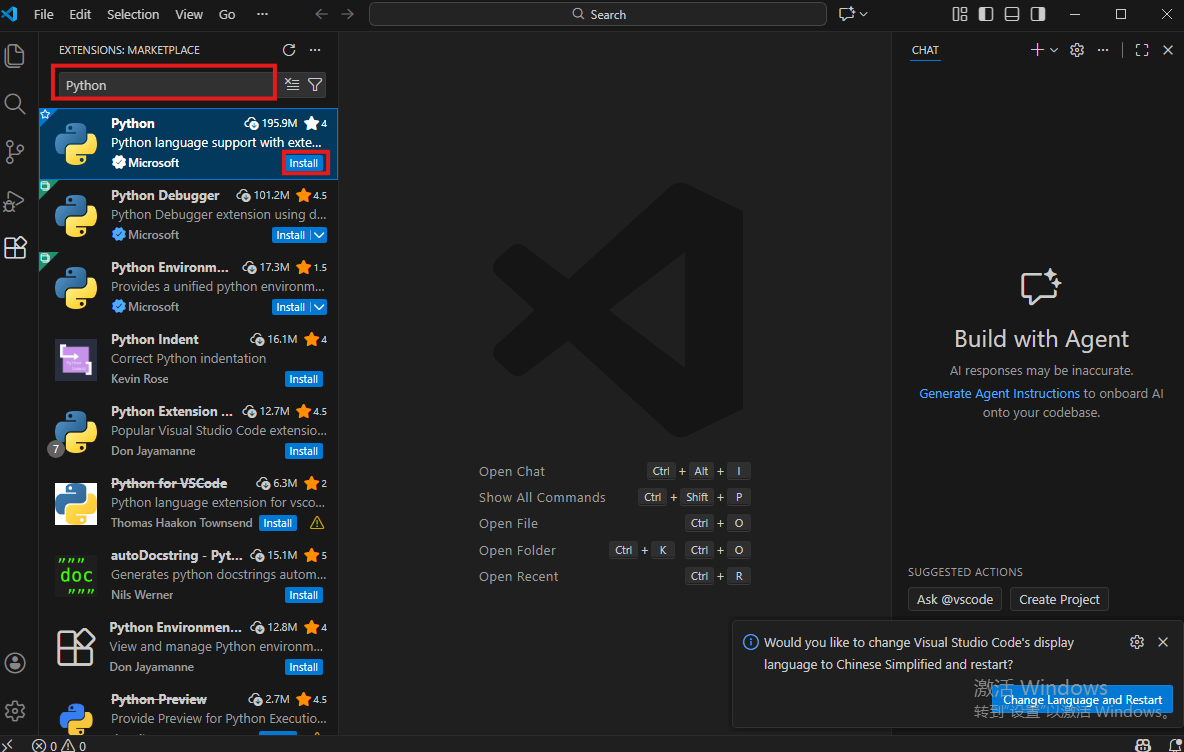
Python插件就比较简单,直接搜
Python,选择图片指示的插件安装即可。
测试
配置好后就差测试了,在任意位置创建个文件夹,然后把文件夹拖到Vscode打开。
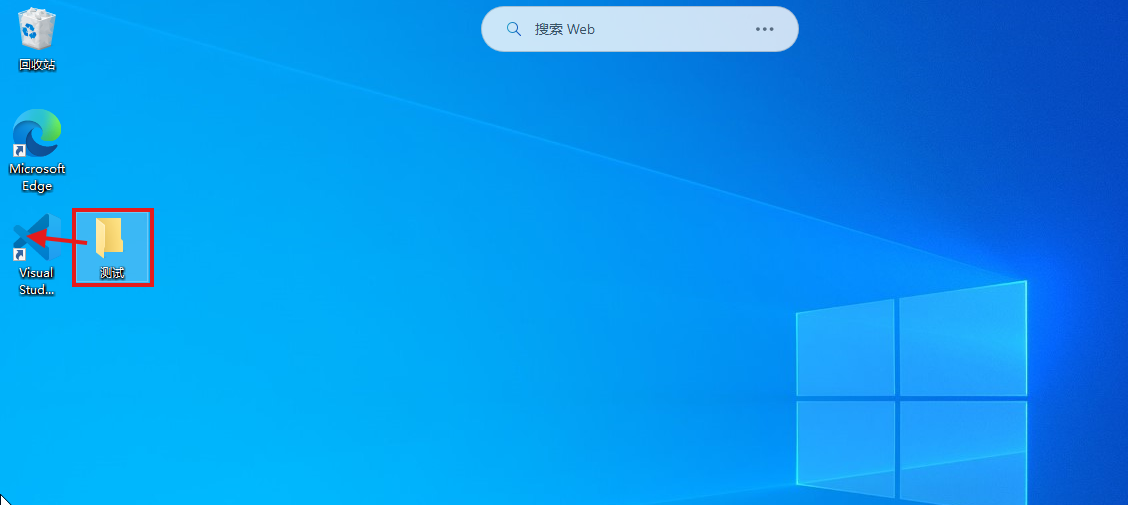
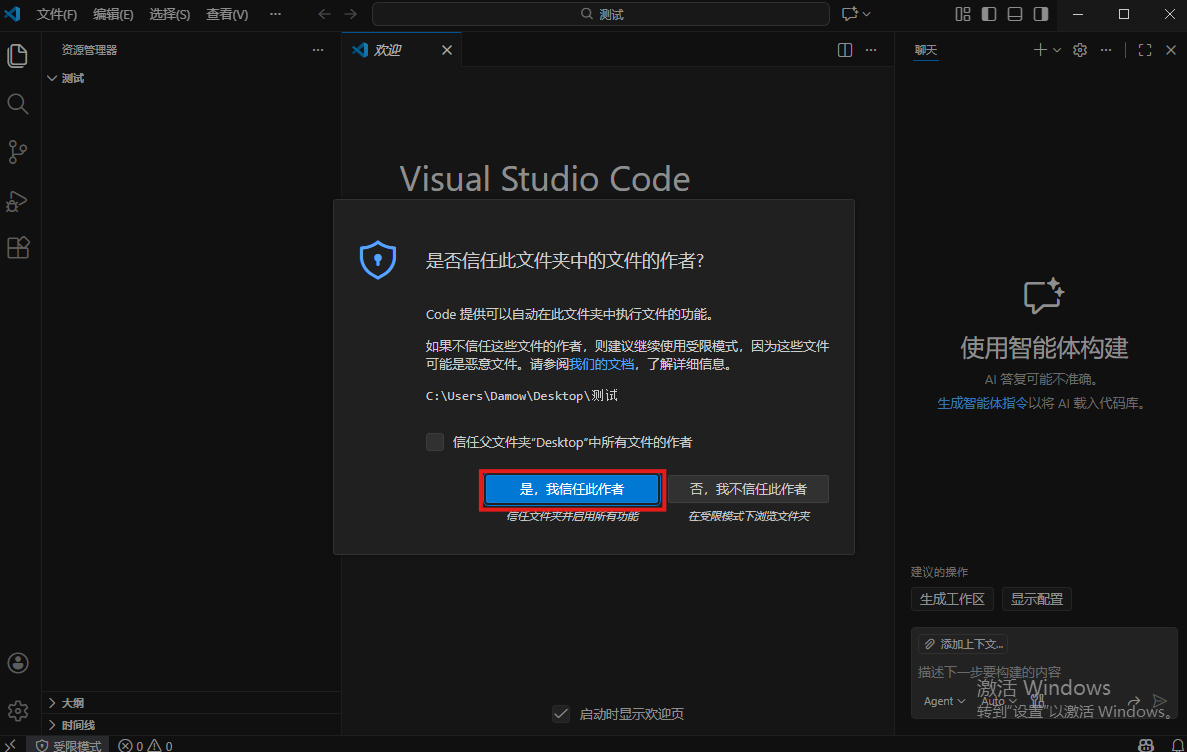
Vscode首次打开某个文件夹都会提示这个,选是即可。
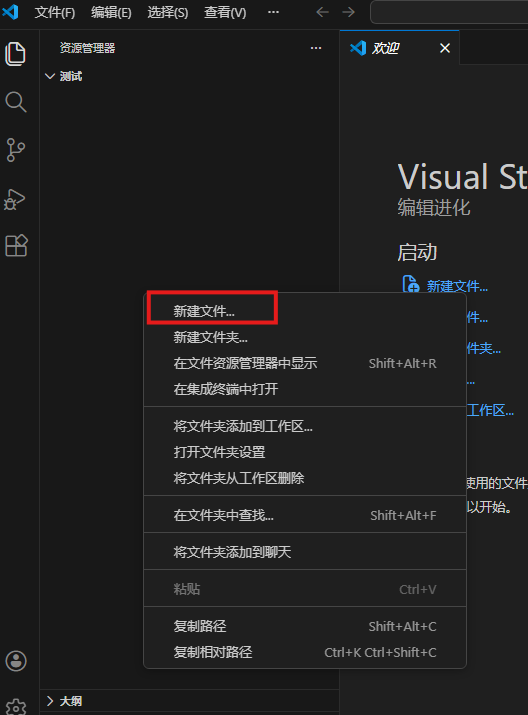
在左边空白处右键创建新文件,文件命名为test.py,
在文件里输入如下代码,一定要注意大小写,所有符号都是英文的!英文的!英文的!
1
print("Hello Python")
Ctrl+S快速保存,等一会右下角会有个让我们选择解析器。
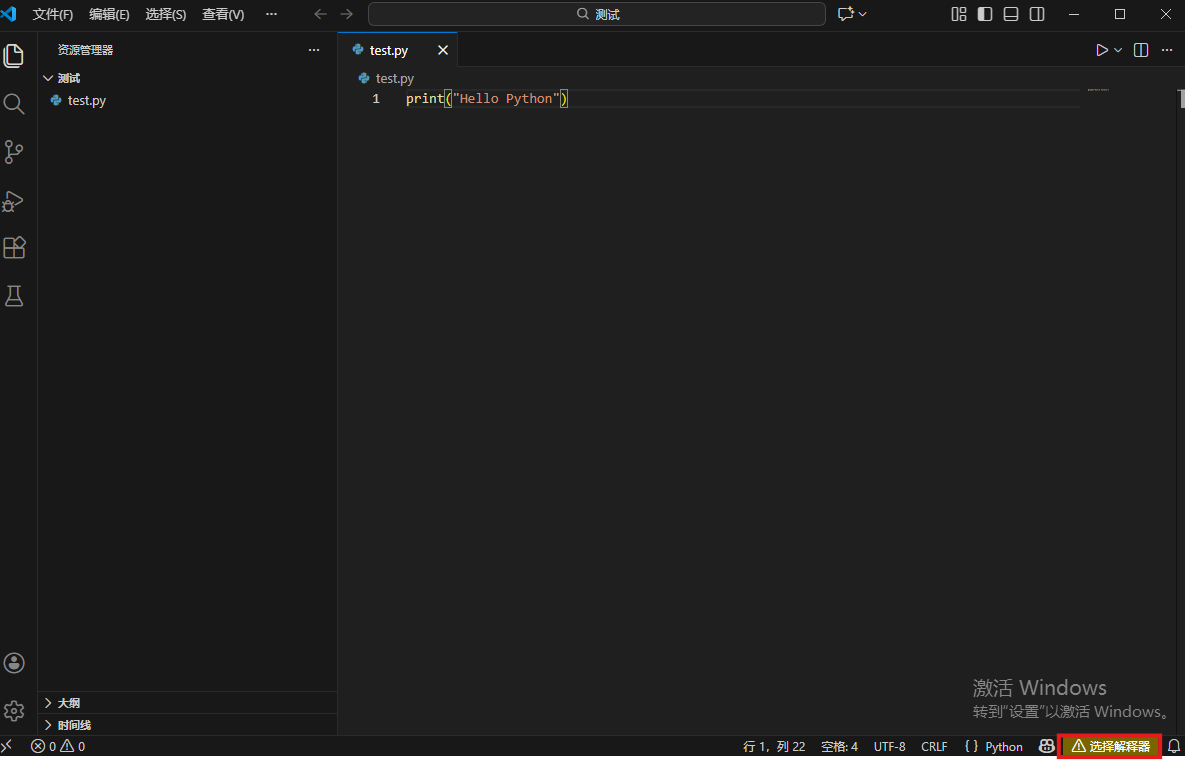
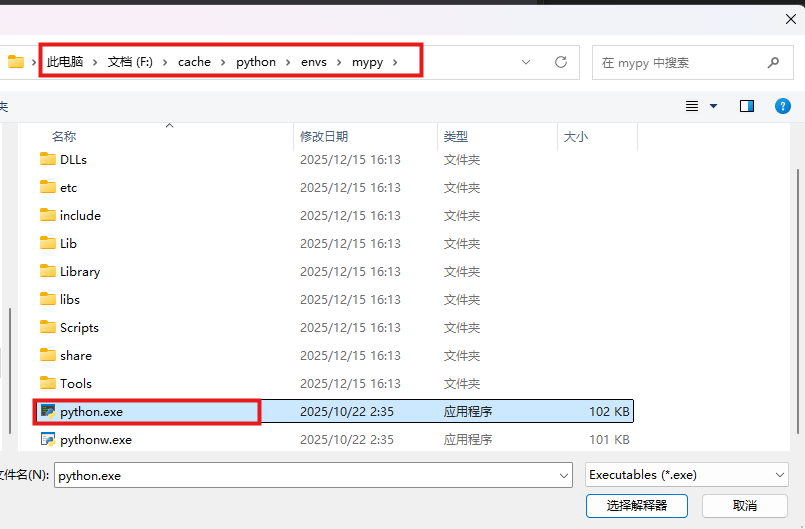
点开后就看到有我们之前创建的环境,选择之前创建的环境。如果没有就点击输入解释器路径,点击查找,在环境的目录下找到
Python.exe。(如果不知道环境目录可以看看指定envs和package目录这一节)


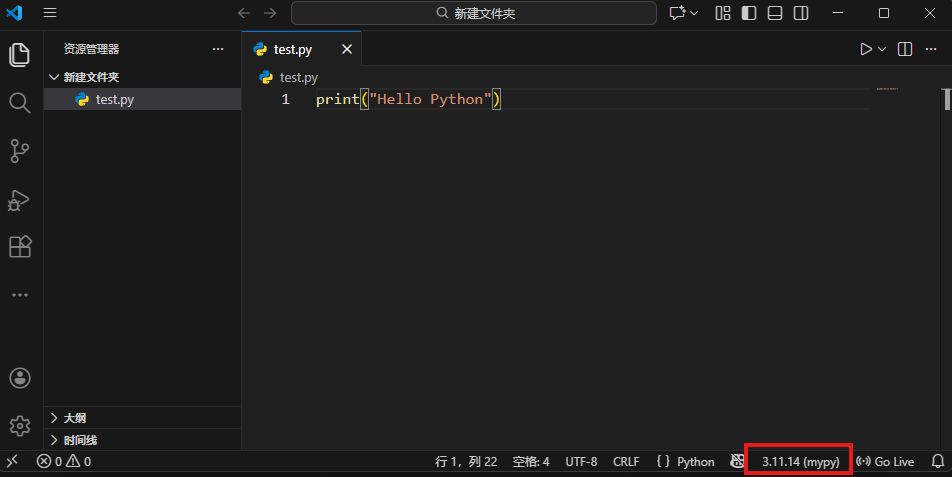
如果解释器设置好后,右下角就会显示我们当前的Python环境。
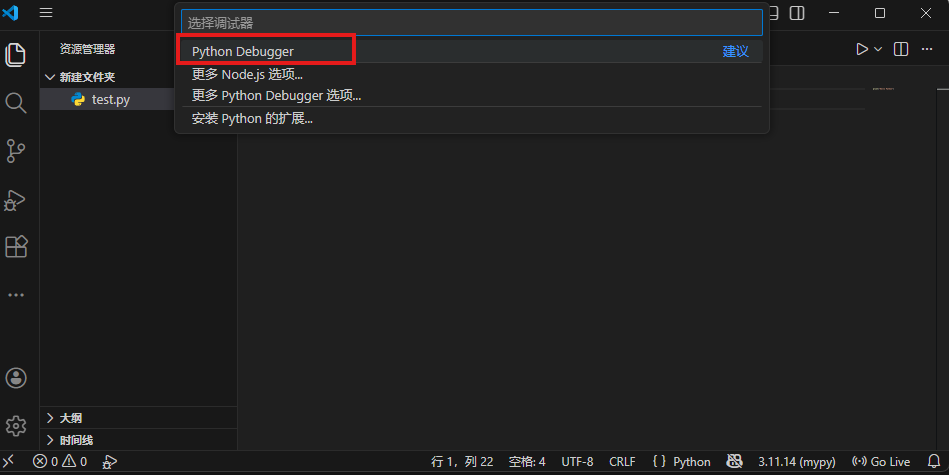
按F5调式,首次调试当前项目会让我们选择调试类型,选择图片红框的选项。
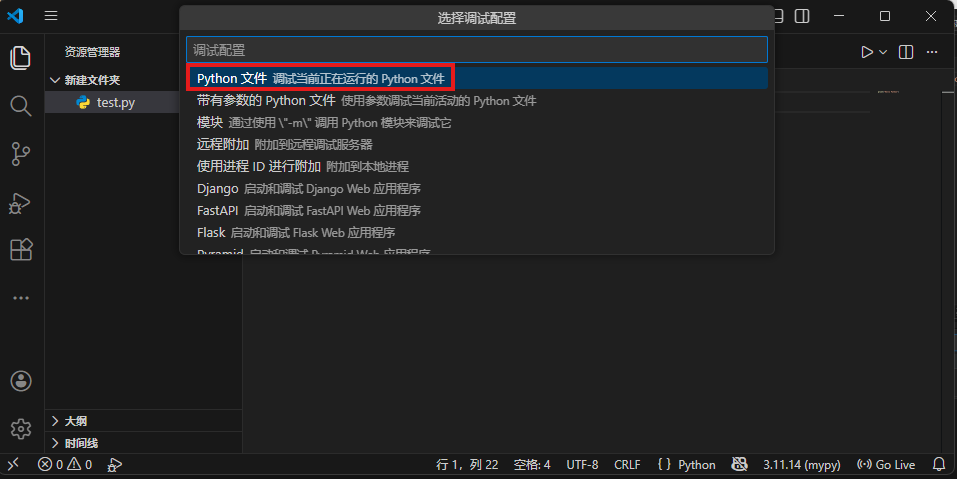
如果一切顺利的话,会看到在下方的终端输出
Hello Python的文字。
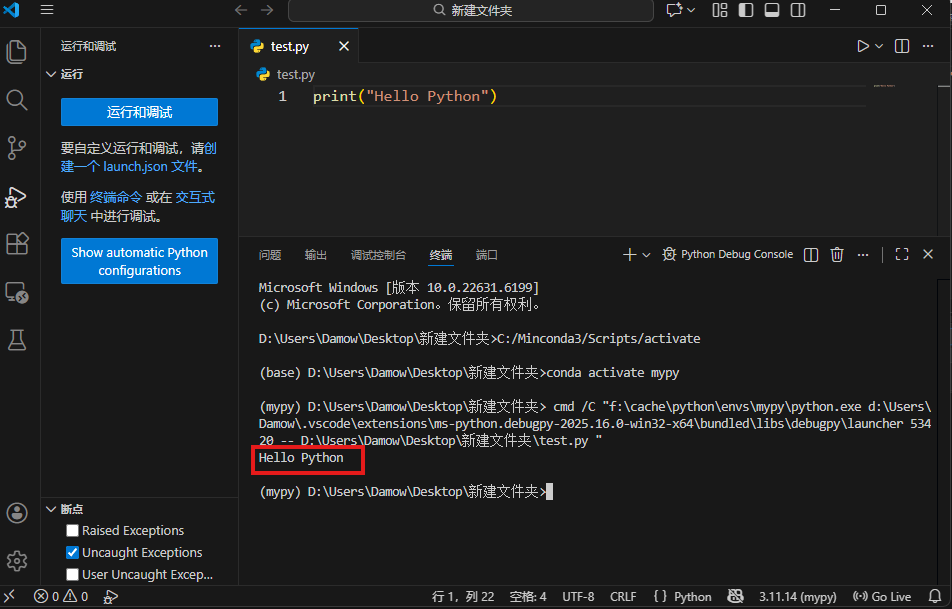
到这里所有的准本工作都完成了,现在就可以开始你的Python之旅了。
下载
浏览器打开vscode官网(https://code.visualstudio.com/),直接点击红框即可。
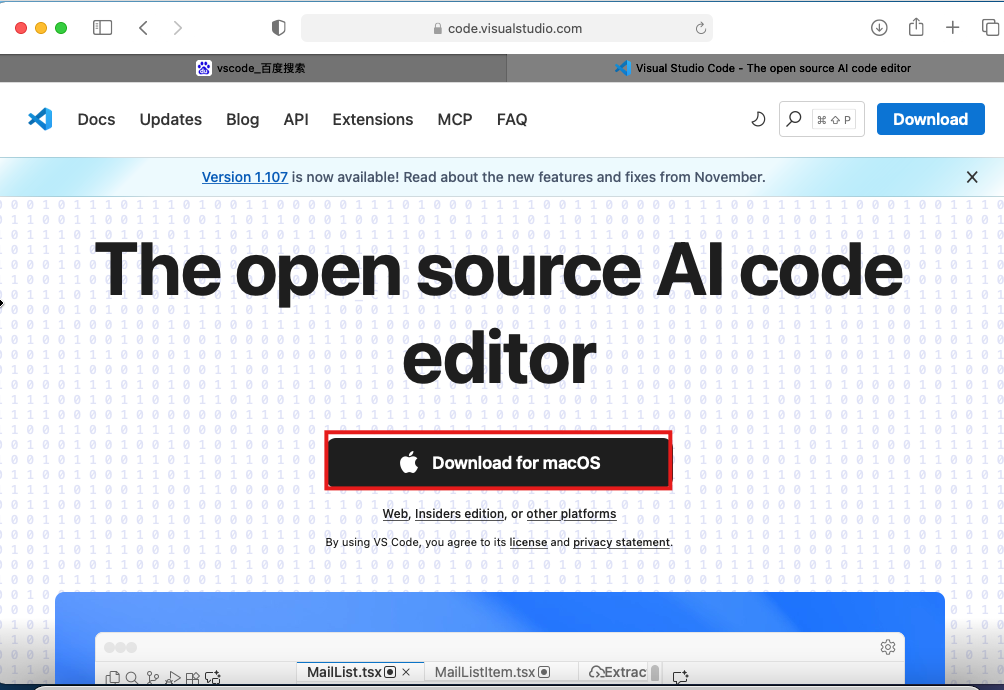
下载好后直接运行即可使用。
配置
接下来需要做两个配置,第一个是汉化,如果你英文够好的话可以跳过汉化,第二个是安装Python插件,可以有语法检测,代码高亮,调试等功能。
所有的插件都可以通过点击图片方红框的按钮来安装,后面安装插件就不再叙述。
汉化
搜索
Chinese后找到简体中文的插件,点Instell即可安装汉化插件
安装好后重新打开Vscode,如果还是英文就按照下面的指示设置成中文。
这里
display前面还有个>,千万别忘了。
Python插件
Python插件就比较简单,直接搜
Python,选择图片指示的插件安装即可。
测试
配置好后就差测试了,在任意位置创建个文件夹,然后把文件夹拖到Vscode打开。
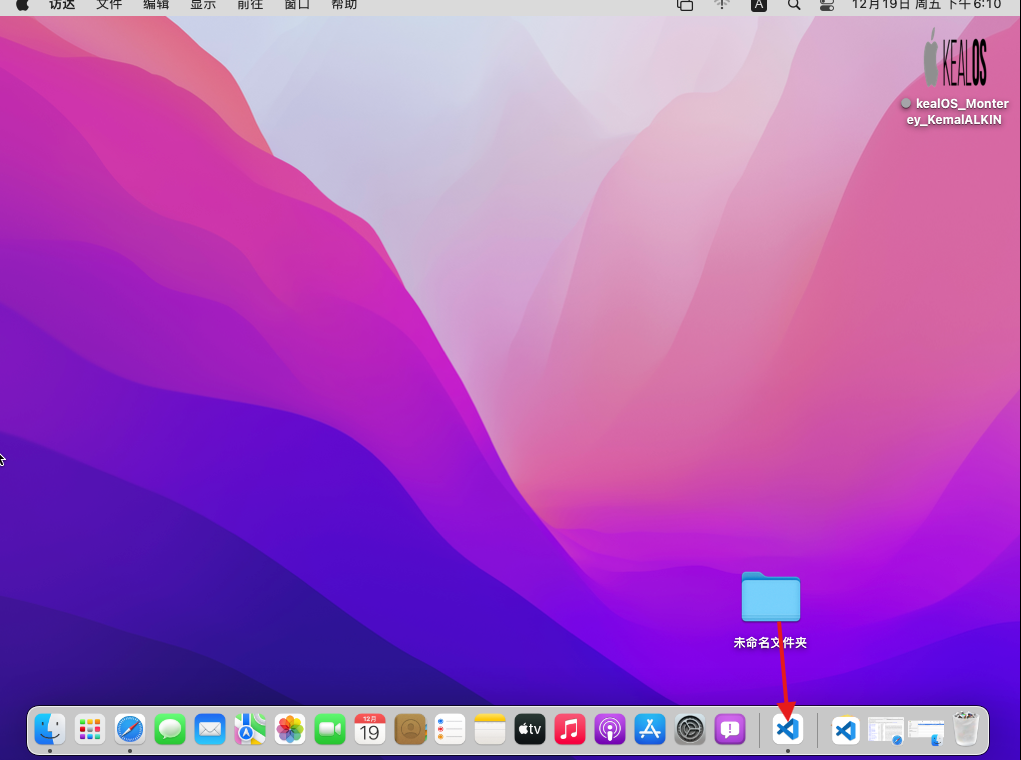
在左边空白处右键创建新文件,文件命名为test.py,
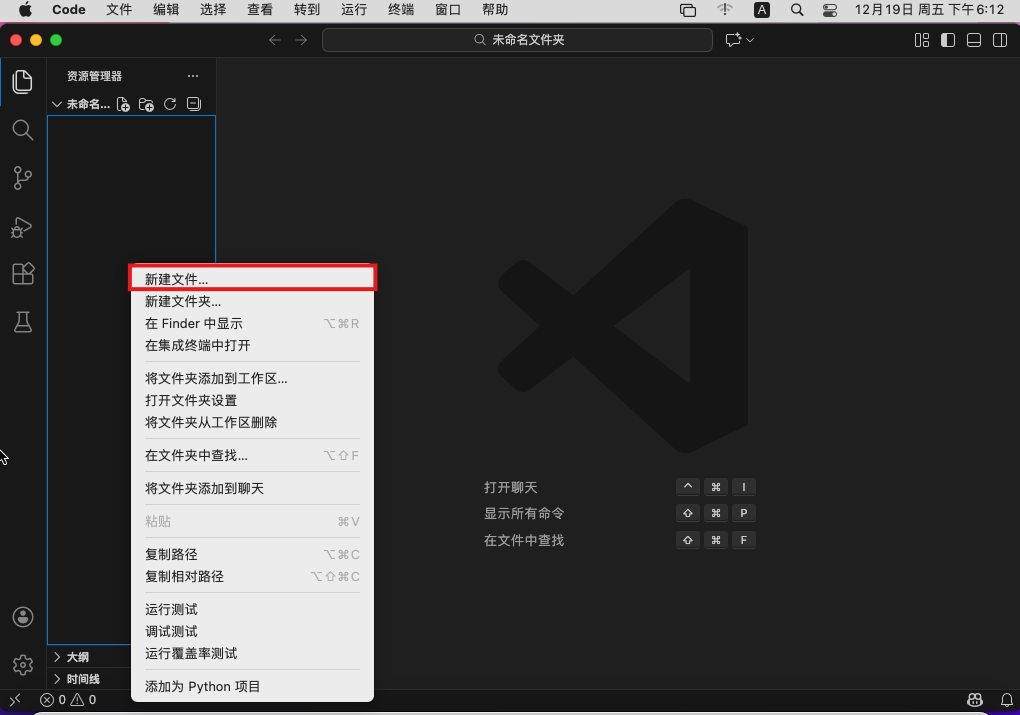
在文件里输入如下代码,一定要注意大小写,所有符号都是英文的!英文的!英文的!
1
print("Hello Python")
⌘+S快速保存,右下角选择我们的Python版本。
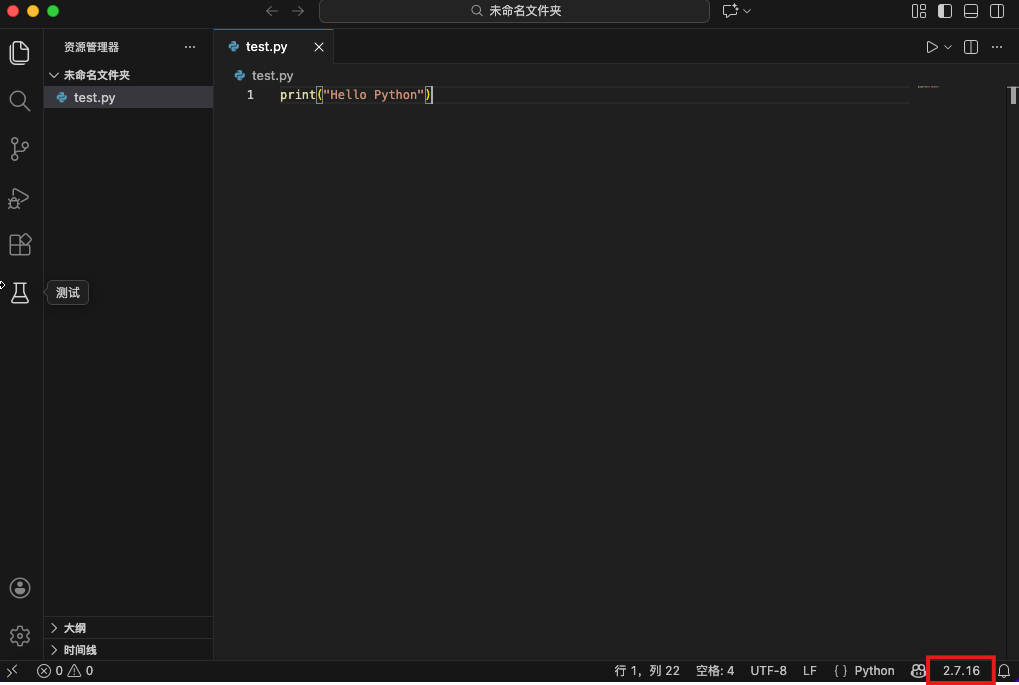
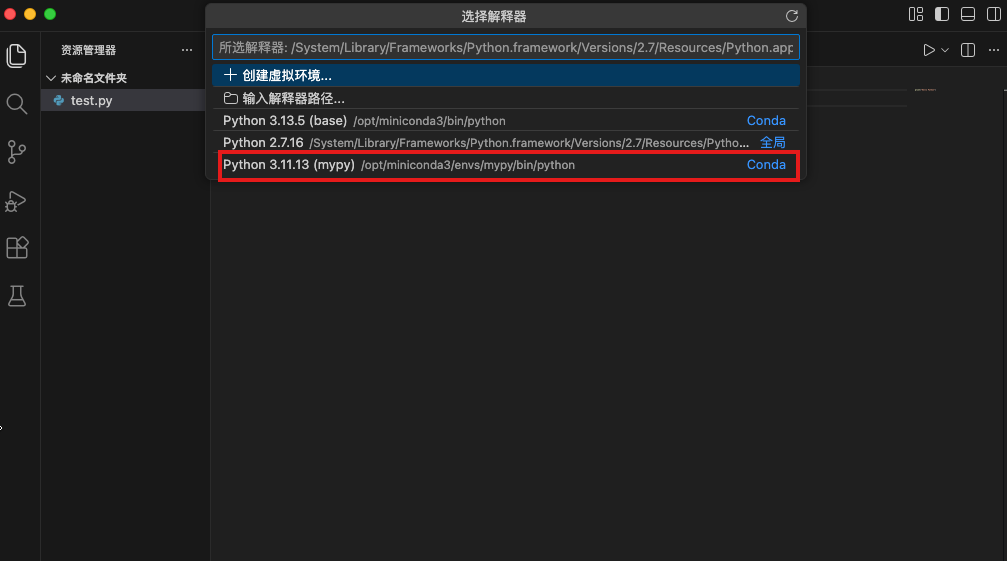
点开后就看到有我们之前创建的环境,选择之前创建的环境。
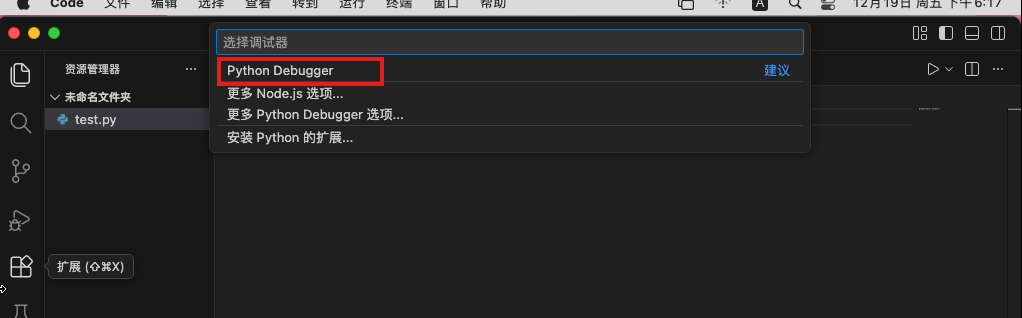
按F5调式,首次调试当前项目会让我们选择调试类型,选择图片红框的选项。
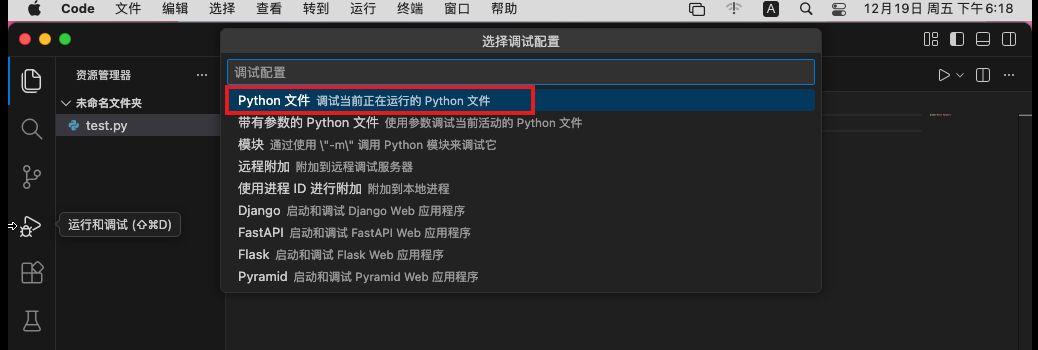
如果一切顺利的话,会看到在下方的终端输出
Hello Python的文字。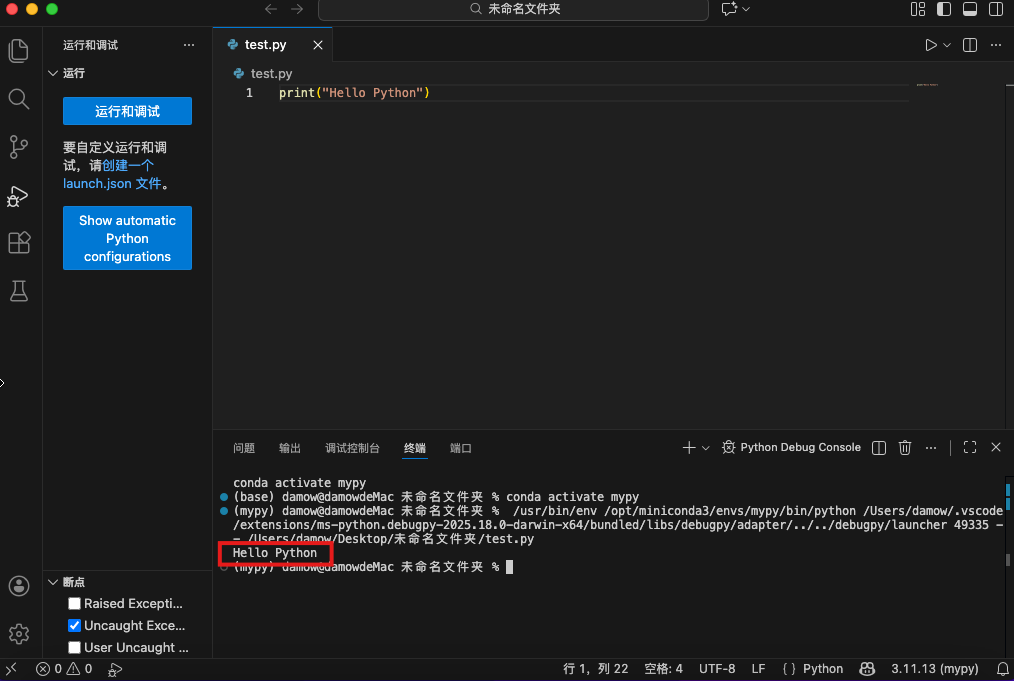
到这里所有的准本工作都完成了,现在就可以开始你的Python之旅了。
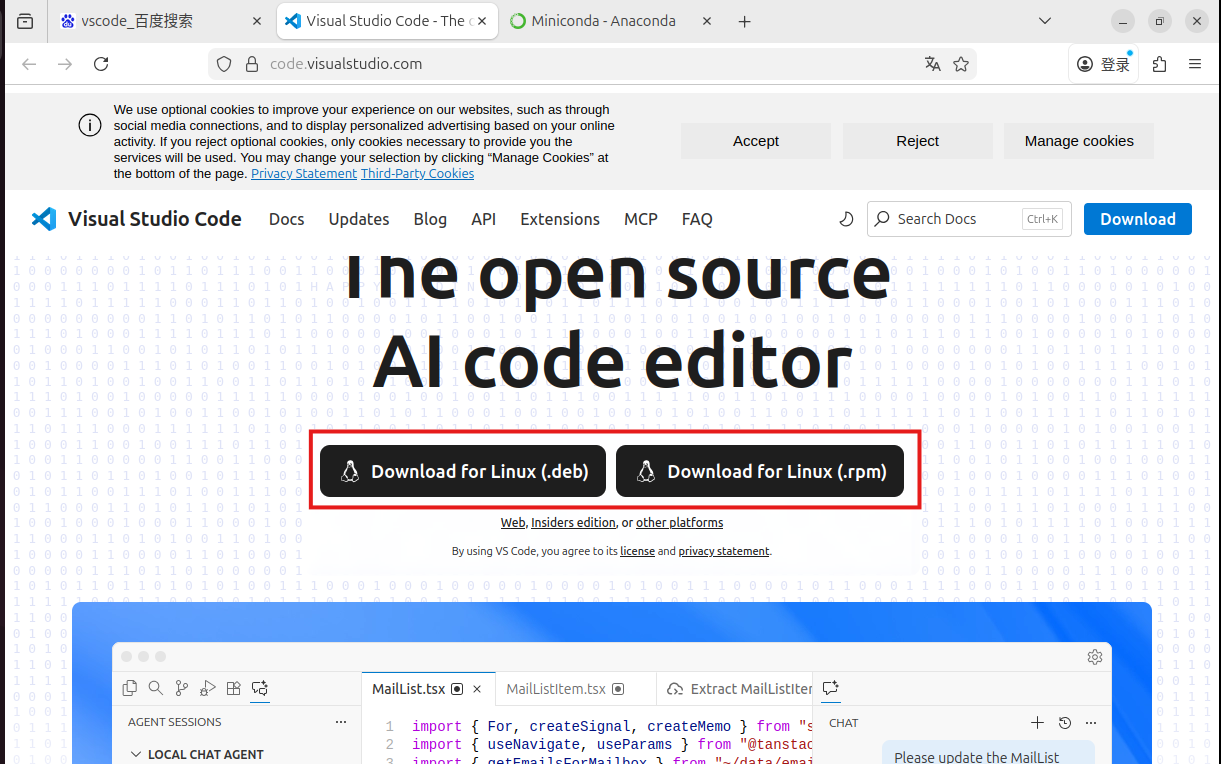
下载
浏览器打开vscode官网(https://code.visualstudio.com/),直接点击红框即可。这里根据自己linux选择,ubuntu选
.deb的即可。
安装
打开下载好的文件,点击安装即可。
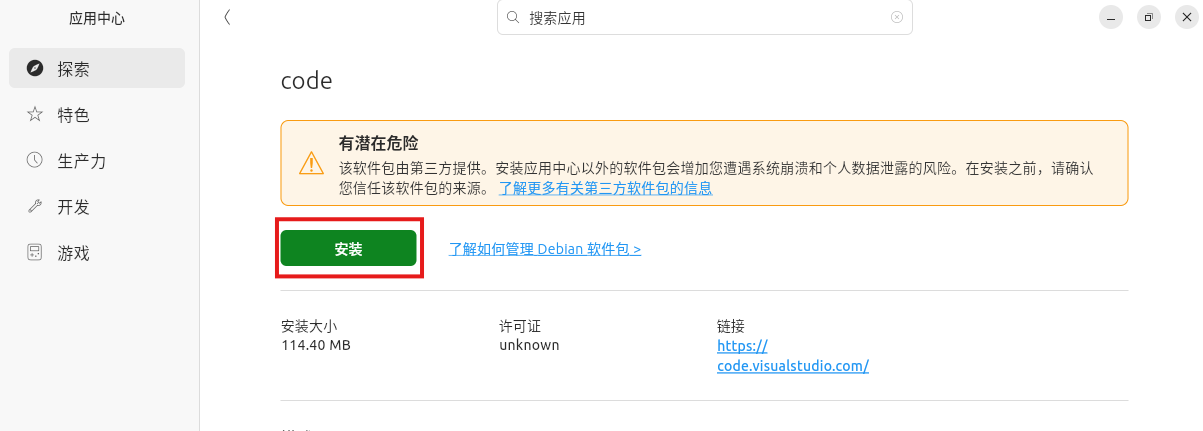
到这Vscode的安装就结束了,还是很简单的。
配置
接下来需要做两个配置,第一个是汉化,如果你英文够好的话可以跳过汉化,第二个是安装Python插件,可以有语法检测,代码高亮,调试等功能。
所有的插件都可以通过点击图片方红框的按钮来安装,后面安装插件就不再叙述。
汉化
搜索
Chinese后找到简体中文的插件,点Instell即可安装汉化插件
安装好后重新打开Vscode,如果还是英文就按照下面的指示设置成中文。
这里
display前面还有个>,千万别忘了。
Python插件
Python插件就比较简单,直接搜
Python,选择图片指示的插件安装即可。
测试
配置好后就差测试了,在任意位置创建个文件夹,打开Vscode。然后打开文件夹,找到刚创建的文件夹。
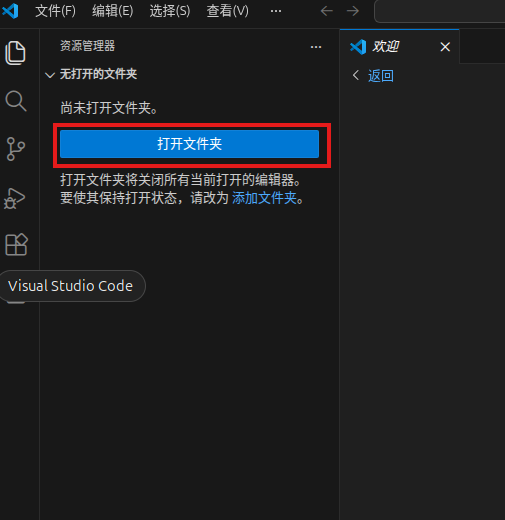
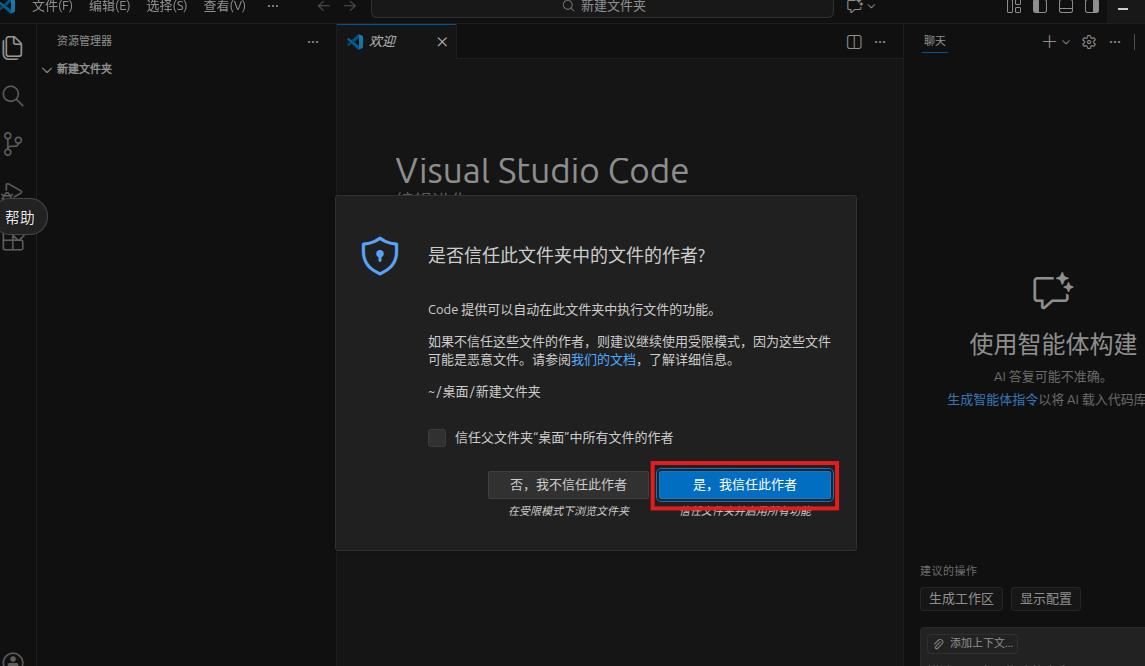
Vscode首次打开某个文件夹都会提示这个,选是即可。
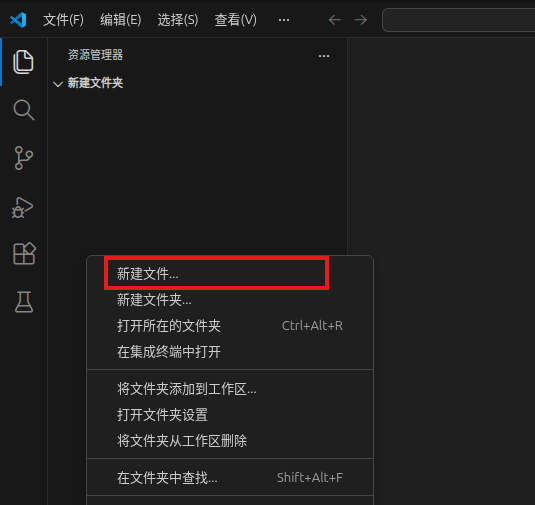
在左边空白处右键创建新文件,文件命名为test.py,
在文件里输入如下代码,一定要注意大小写,所有符号都是英文的!英文的!英文的!
1
print("Hello Python")
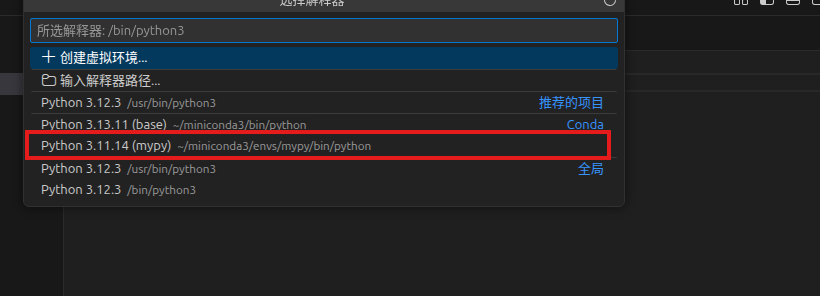
Ctrl+S快速保存,右下角会有个让我们选择解析器。
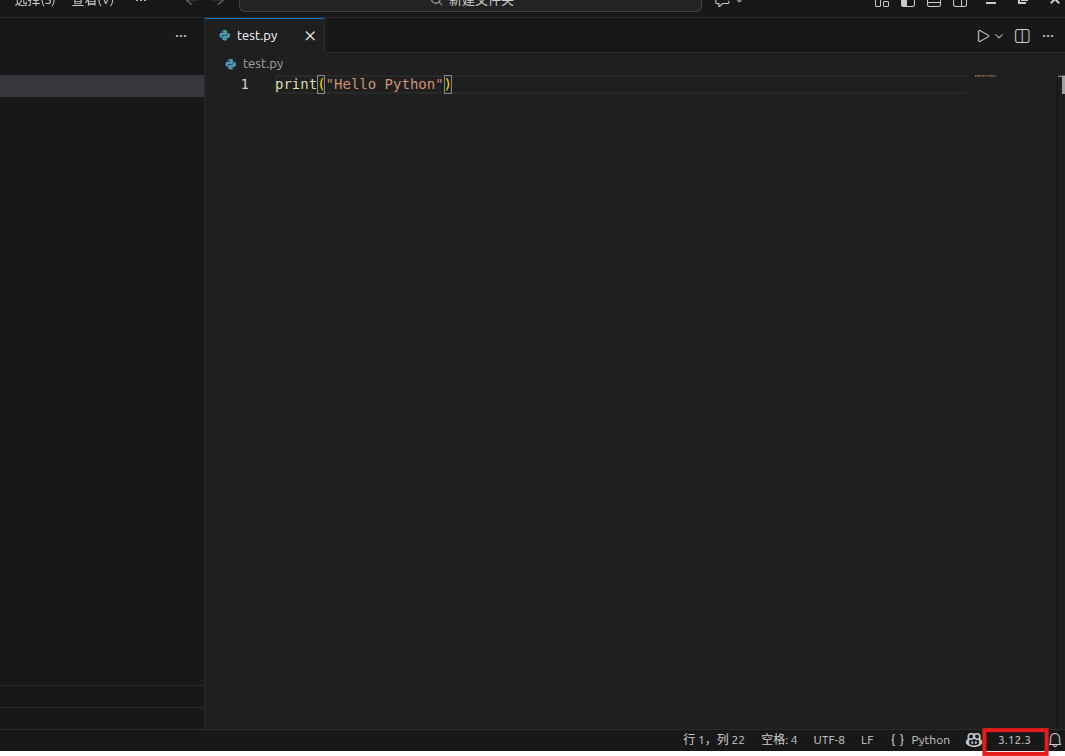
点开后就看到有我们之前创建的环境,选择之前创建的环境。
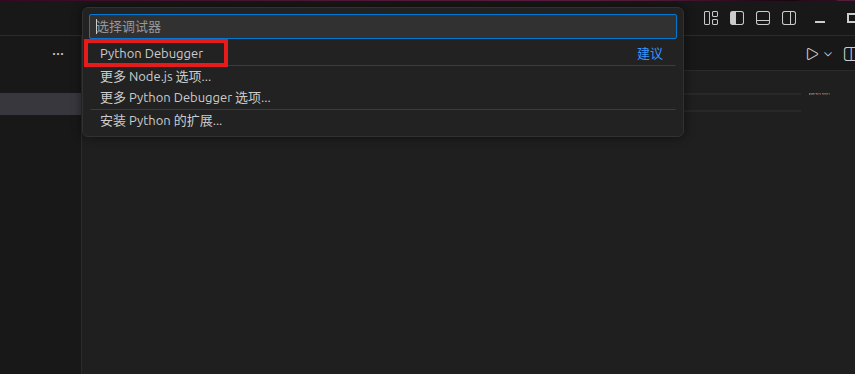
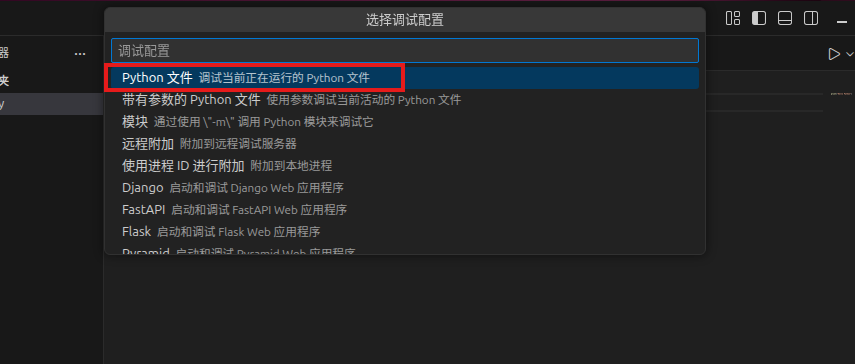
按F5调式,首次调试当前项目会让我们选择调试类型,选择图片红框的选项。
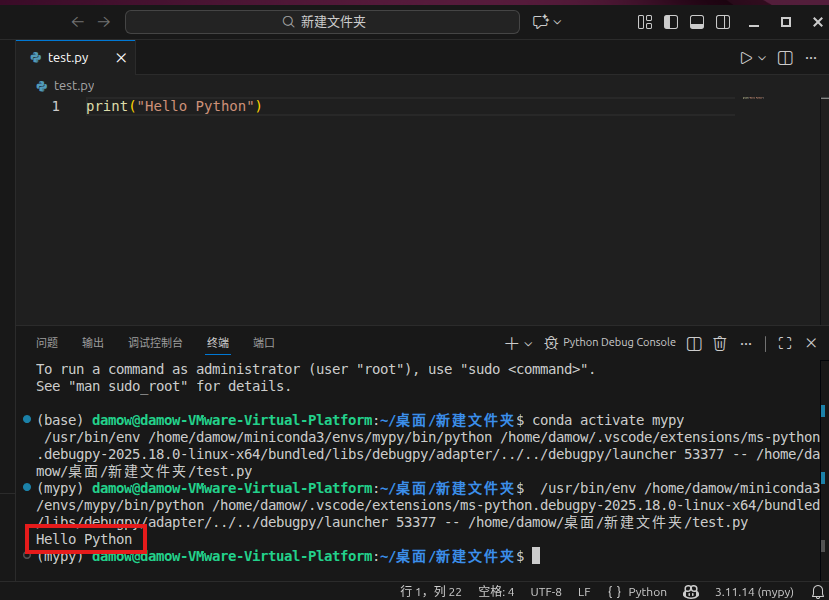
如果一切顺利的话,会看到在下方的终端输出
Hello Python的文字。
到这里所有的准本工作都完成了,现在就可以开始你的Python之旅了。